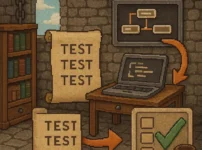

Claude Codeを使い始めたものの「並列で指示をするとClaude Codeが作業を終えたタイミングがわからない」とイライラしていませんか。最新のAIツールを導入したのに、肝心の作業効率が上がらないのは非常にもったいないです。実は、Claude Codeの真価を発揮させるには、ツールの性能に加えて「表示環境」を整えることが先決。
僕自身、最初は1つの画面で必死にコマンドを打っていました。しかし、Claudeが書き出す膨大なコードやログに画面が埋め尽くされ、結局何をしているのか分からなくなる始末。エンジニアとして情けない思いをしながら試行錯誤した結果、iTerm2の画面分割こそが最適解だと気づきました。この記事では、僕が数年かけて辿り着いた「Claude Codeを最も快適に動かすターミナル構成」を詳しく解説します。
この記事を読めば、画面の切り替えに追われる不自由から解放されます。AIと対話しながらリアルタイムでコードを確認し、ビルド結果を見守る「プロの環境」を5分で作れるようになるでしょう。
Claude Codeが使いにくいと感じる原因は「画面の狭さ」
Claude Codeは非常に優秀なツールですが、標準のターミナル1面で運用するのは無理があります。理由は単純で、AIが生成する情報の密度が人間の処理能力を超えているからです。Claudeはコードの提案だけでなく、ファイルの差分や実行ログ、さらにはテスト結果まで一気に出力します。これを1つの窓で見ようとすると、常にスクロールを繰り返す羽目になるでしょう。
僕は以前、Mac標準のターミナルだけで開発を完結させようと意固地になっていました。しかし、Claude Codeを入れた途端、その美学は崩壊しました(笑)。AIとの対話ログに埋もれて、今自分がどのファイルを編集しているのか見失う現象が多発したのです。この「情報の濁流」を整理しない限り、どれだけAIが賢くても開発スピードは上がりません。
画面が狭いと感じる本質的な問題は、物理的なモニターサイズではありません。1つのコンソールに「入力」「思考」「出力」という異なる性質の情報を詰め込んでいる点にあります。この混線を解消しないままClaudeを使い続けると、確認漏れによるバグが増え、かえって手戻りが増大するリスクすらあります。
Claude Codeは1画面だと何がつらいのか
1画面運用の最大の欠点は、コンテキストの消失です。Claudeにコード修正を依頼すると、ターミナル上に数百行のコードが流れます。その間、さっきまで見ていたエラーメッセージやディレクトリ構造は画面外へ消えてしまいます。
前の情報を確認するためにマウスホイールを回す時間は、思考を中断させるノイズでしかありません。特にClaude Codeは「自律的にタスクをこなす」という特徴があります。彼が何を実行しているのかリアルタイムで監視できない状態は、目隠しをして運転するような怖さがありますね。
作業が詰まる人ほどターミナル構成を見直すべき理由
開発がスムーズに進まない人は、タイピング速度やAIへのプロンプトを疑いがちです。しかし、実際は「視線の移動距離」が原因であるケースが少なくありません。必要な情報を探すために0.5秒迷う動作が、1日に何百回と積み重なれば大きな損失となります。
ターミナル構成を見直すことは、脳のワーキングメモリを節約する行為です。iTerm2で適切に画面を分割すれば、視線を少し動かすだけで状況を把握できます。この「迷わない環境」こそが、AI時代のエンジニアに求められる最も基礎的なスキルと言えるでしょう。
iTerm2の分割機能で「考える」と「実行」を同時に回す
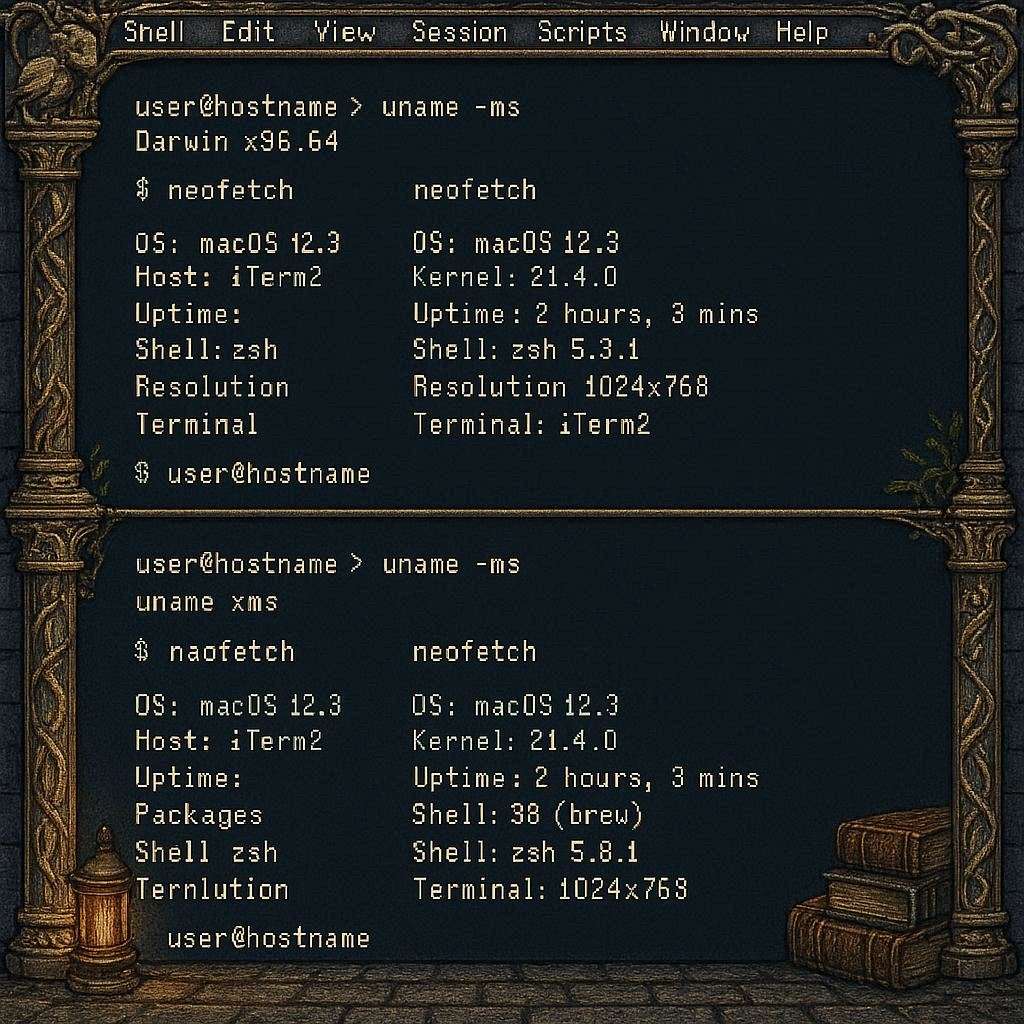
iTerm2のペイン分割機能を活用すれば、Claude Codeとの対話が劇的に変わります。僕がおすすめするのは、画面を3つに分ける構成です。メインの広い領域でClaudeと会話し、右側の細長い領域でファイル構造やGitの状態を表示し、下部でテストやサーバーを動かします。
この構成にすると、Claudeが「ファイルを修正しました」と言った瞬間に、隣のペインで変更内容が即座に確認できます。わざわざコマンドを打って中身を見る必要すらありません。自分は「次は何をさせるか」を考えることに集中でき、実行はAIとターミナルに任せるという役割分担が成立します。
かつての僕は「画面分割なんてショートカットを覚えるのが面倒だ」と敬遠していました。でも、一度この快適さを知ると、もう元には戻れません。iTerm2はMacユーザーにとっての聖域であり、その機能を使い倒すことがClaude Codeを飼い慣らす近道になります。
iTerm2を使うと何が変わるのか
iTerm2を導入して画面を分割すると、マルチタスクの質が向上します。1つのタブの中で複数のプロセスを視覚的に統合できるため、意識の分散を防げるからです。ブラウザのタブを切り替えるような「画面全体の書き換え」が発生しないため、脳への負担が最小限に抑えられます。
複数のターミナルをバラバラに立ち上げるのとは訳が違います。iTerm2のペインは1つのウィンドウに吸着しているため、移動やリサイズが自由自在。この一体感が、開発のリズムを一定に保ってくれます。
Claude Codeとの相性がいい理由
Claude CodeはCLIツールであり、常にプロンプト入力を求めます。この「常駐する対話相手」を画面の特等席に固定できるのがiTerm2の強みです。Claudeに複雑な指示を出している間に、隣のペインでドキュメントを確認したり、別のスクリプトを実行したりといった連携がスムーズに行えます。
また、iTerm2は「出力履歴の検索」も強力です。Claudeが過去に吐き出したログをサッと検索して再利用する際も、分割画面なら作業を止めずに済みます。まさにClaude Codeの「司令塔」として、iTerm2は最高のパートナーと言えるでしょう。
iTerm2でターミナルを分割する基本操作
さて、具体的な操作方法に移りましょう。iTerm2の分割は非常にシンプルで、特別なプラグインも不要です。まずは自分の使いやすいレイアウトを見つけるところから始めてください。僕の場合、左右の分割を基本として、必要に応じて上下に窓を足していくスタイルに落ち着きました。
初心者の方は、まず「Claude Code専用の窓」を1つ作ることから意識しましょう。適当なフォルダでClaudeを立ち上げるのではなく、常に特定の場所に彼を配置するのです。これだけで「今どこで何が動いているか」という混乱が激減します。
もし操作に慣れていないなら、まずはマウスを使って境界線をドラッグしてみてください。キーボード操作が格好いいのは確かですが、直感的にサイズを変える快感も捨てがたいもの。自分の感覚にフィットする比率を見つけるのが、長く使い続けるコツです。
縦分割・横分割のやり方と使い分け
基本のショートカットは2つだけ覚えてください。Command + Dで垂直に分割(縦割り)、Command + Shift + Dで水平に分割(横割り)です。コードを読み書きする場合は、縦長に使える縦分割が適しています。逆にログの監視やサーバーの起動には、横分割で画面の下部を使うのが定石です。
僕の鉄板構成は、左側にClaude Codeを縦長に配置し、右側を上下に2分割する形です。右上にはls -Rやgit statusを表示し、右下にはローカルサーバーを走らせます。これで開発に必要な情報の90%が1画面に収まります。
分割後のペイン移動とサイズ調整のコツ
ペイン間の移動はCommand + Option + 矢印キーで行います。これが指に馴染めば、マウスに手を伸ばす時間はゼロになります。サイズ調整はCommand + Control + 矢印キーです。Claudeの回答が長くなりそうなときは、一時的に彼の領域を広げるといった柔軟な対応が可能になります。
「どの窓がアクティブか分からない」という問題は、設定で解消できます。非アクティブなペインを少し暗くする設定を有効にすれば、視覚的に迷うことはありません。こうした細かなチューニングが、長時間のコーディングにおける疲労度を左右します。
分割運用をラクにするiTerm2の設定とショートカット
標準状態でも便利ですが、少し設定をいじるだけでiTerm2はさらに化けます。特にショートカットのカスタマイズは必須と言ってもいいでしょう。デフォルトの組み合わせが押しにくいと感じるなら、遠慮なく自分の好きなキーに割り当て直してください。
僕は以前、かっこつけて複雑なマクロを組んでいました。しかし、結局シンプルが一番。最低限の操作を無意識に打てるようになる方が、はるかに生産的です。設定画面を開いて、Keysタブから自分専用の操作感を作り上げる時間は、エンジニアにとって至福のひとときですね。
また、透明度の設定も意外と重要です。背景をわずかに透かせることで、後ろにあるブラウザのドキュメントを薄っすら確認できます。やりすぎると見にくいだけですが、10%から20%程度の透明度は、情報の同時並行処理を助けてくれます。
最低限覚えておきたいショートカットキー
分割系以外で重宝するのが、Command + /でのカーソル位置確認です。画面を細かく分けると、今どこに入力できるのか見失いがち。このキーを叩けば、現在のアクティブな場所がハイライトされます。地味ですが、マルチペイン環境では命綱のような機能です。
もう一つはCommand + Option + B。これは登録したショートカットをリプレイする機能ですが、僕は特定の環境構築コマンドをこれに仕込んでいます。Claude Codeを起動して、必要なライブラリを読み込むまでを一瞬で終わらせることができます。
プロファイル設定で毎回同じ環境を作る方法
せっかく作った完璧な分割レイアウトも、iTerm2を閉じるたびに消えては意味がありません。そこで「Window Arrangements」機能を使いましょう。お気に入りの分割状態を作ったら、Window > Save Window Arrangementで保存してください。
次回からは起動時にその構成を呼び出すだけです。さらに「Profiles」設定で、特定のペインだけ背景色を変えたり、起動時に自動で特定のコマンドを実行させたりもできます。Claude専用のプロファイルを作っておけば、アイコンをクリックした瞬間にAI開発モードへ突入できます。
それでも作業が詰まる人が見直すべきポイント
iTerm2を完璧に設定しても、なぜか手が止まってしまうことがあります。ツールはあくまで手段であり、目的ではないからです。画面を分割しすぎて、情報量に脳がオーバーヒートしていないか疑ってみてください。
僕は一時期、画面を6分割くらいにして「デキるエンジニア感」に浸っていました。しかし、実際は視線が泳ぐばかりで、コード一行も進まないという本末転倒な状況に。ツールに溺れるのは、初心者が陥りやすい罠です(笑)。
もし作業が詰まったら、一度すべてのペインを閉じて1画面に戻してみるのも手です。ミニマムな環境で問題を整理してから、再び最適な分割を構築する。この「引き算の思考」ができるようになると、Claude Codeとの付き合い方も一段階レベルアップします。
分割しすぎて逆に集中力が落ちていないか
人間が同時に処理できる情報には限界があります。ペインが4つを超えてくると、注意力が散漫になりがちです。特にClaude Codeは文字情報が多いため、常に動いている窓が視界に入ると疲弊します。
「今この瞬間に必要な情報か?」を常に自問自答してください。不要なログ画面は、確認が終わったらすぐに閉じるか、別のタブに隠す勇気が必要です。整理整頓は、物理的なデスクだけでなくターミナルの上でも重要と言えます。
Claude Codeの使い方自体がズレているケース
「環境を整えたのに効率が上がらない」という場合、Claudeへの指示の出し方に問題があるかもしれません。1つのプロンプトに複数の要求を詰め込みすぎて、AIが混乱した結果、大量の修正ログが流れていませんか。
細かくステップを分けて指示を出せば、出力されるログも短く済みます。そうなれば、無理に画面を細分化する必要もなくなります。環境設定とプロンプト技術は、車の両輪のようなものです。どちらか一方が欠けても、スムーズな開発は実現できません。
iTerm2分割を前提にしたClaude Code活用の考え方まとめ
iTerm2の画面分割は、単なる便利機能ではなく「AIと共に働くための儀式」のようなものです。情報を整理し、Claude Codeとの対話を構造化することで、僕たちの開発体験は圧倒的に向上します。最初は設定が面倒に感じるかもしれませんが、その先にある「ゾーン」に入った感覚をぜひ味わってほしいです。
今回紹介したショートカットや設定を一度試してみてください。そして、自分なりにアレンジを加えてみてください。他人の設定をそのままコピーするよりも、自分の手の大きさに馴染む環境を作る過程にこそ、エンジニアとしての楽しさが詰まっています。
結局のところ、ツールを使いこなすとは「自分を機嫌よく働かせる方法」を見つけること。iTerm2とClaude Codeを組み合わせた最強の布陣で、明日からの開発をよりクリエイティブなものに変えていきましょう。
「画面設計」もコードを書く技術の一部という話
最後に伝えたいのは、ターミナルの画面構成を考えることは、もはやコーディングの一部だということです。アーキテクチャを設計するように、自分の視覚情報を設計する。この意識があるかないかで、数年後の成長スピードには10,000時間以上の差がつくと僕は確信しています。
画面が綺麗に整っていると、不思議とコードの品質も上がります。Claude Codeという強力な翼を手に入れた今、それを操るコックピットであるiTerm2にも徹底的にこだわってみてください。快適な環境さえあれば、どんな難しい実装もきっと楽しく乗り越えられるはず。