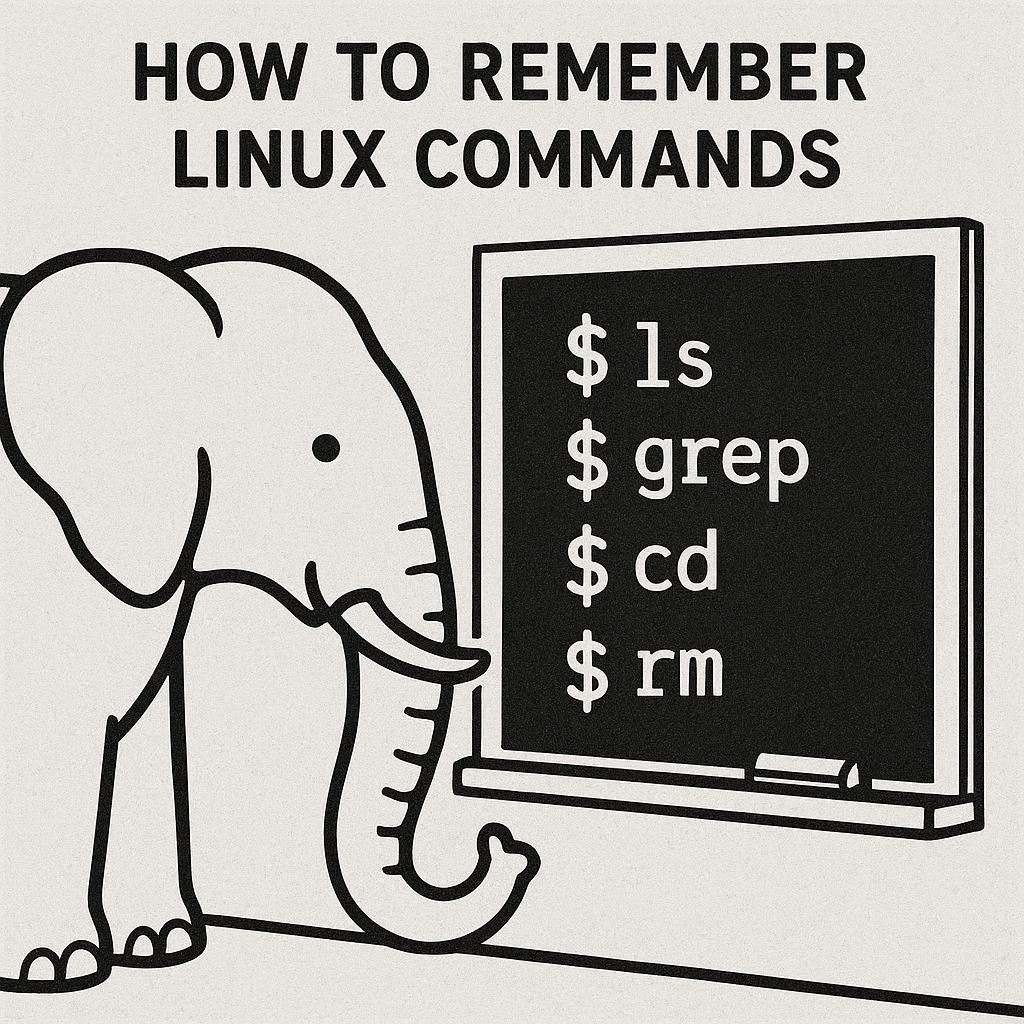

「Linuxコマンド、どうやって覚えればいいの?」と聞かれる機会が増えました。私も新人エンジニア時代に、先輩から「まずは100個覚えろ」と言われて見事に挫折した口です。机に向かって単語帳みたいに暗記しても、次の日にはきれいさっぱり忘れていました。
でも今は、業務で毎日サーバー作業をしていますし、自宅のRaspberry Piでも普通に遊べています。10年前の自分と何が違うかというと、ぶっちゃけ「覚え方」を変えただけです。
この記事では、サーバー運用10年の筆者が実務で実践しているLinuxコマンド定着の5つのコツと、頻出オプションの覚え方、WSL2/仮想マシン/クラウド無料枠の練習環境を比較解説します。読み終わるころには「全部覚えようとしなくていいんだ」と、肩の力が抜けているはずです。
Linuxコマンドは全部覚えなくていい(結論)
Linuxコマンドを全部覚える必要はありません。現場のベテランエンジニアでも、使わないコマンドは普通にググっています。
以前、サーバー運用をしていた同僚が「aptの細かいオプションは毎回manで確認するよ」と言っていたのが印象的でした。プロでもそれくらいです。Linuxには多数のコマンドが存在しますが、すべて頭に入っている人は、まずいません。
覚えるべきは「よく使う20個」と「引くスキル」の2つだけ。この2つさえ押さえれば、どの現場でも戦えます。逆に、全コマンド暗記を目指すと、途中で挫折して「Linux苦手」という苦手意識だけが残ります。私は全コマンド暗記を目指して、3年くらい遠回りしました。
この記事で紹介する5つのコツは、暗記ではなく「使いながら自然に定着させる」方向の学習法です。机に向かう時間ゼロで身につきます。
初心者がLinuxコマンド暗記で挫折する3つの原因
解決策の前に、挫折パターンを整理しておきます。自分が当てはまっていないかチェックしてみてください。どれか1つでも該当すると、覚えても定着しない状態に陥ります。
全コマンド丸暗記を目指してしまう
市販の書籍には数百個のコマンドが載っています。これを頭から順に暗記しようとするのは、正直無謀。英単語帳を1ページ目から完璧に覚えようとして、途中で燃え尽きるパターンと同じです。まずは「必要なものから」が鉄則。ゴールを「全部覚える」ではなく「使えるようになる」に変えましょう。
英単語の意味を意識していない
lsは「list」、cdは「change directory」、rmは「remove」の略。英単語の意味を押さえると、コマンドは記号じゃなく言葉として頭に残ります。私はここに気づいてから、暗記が一気に楽になりました。意味不明な呪文を覚えるのと、意味のある単語を覚えるのとでは、脳の負荷が全然違います。
使う機会がないのに覚えようとする
使わない知識は脳に定着しません。「awkとsedとgrepの違い」のような細かい知識は、実際にログ解析をする現場で初めて頭に入ります。目の前の作業で必要になったら覚える、くらいで十分。私も「いつか使うかも」で覚えたコマンドは、9割忘れました。
Linuxコマンドが定着する5つの覚え方
ここからが本題です。実際に私が試して効果があった覚え方を5つ紹介します。どれも暗記ではなく、手を動かしながら自然に定着させる方法です。全部やる必要はなく、合いそうなものから試してください。
よく使う20個に絞って手を動かす
まずは次の20個だけを徹底的に使い込みます。cd、ls、pwd、mkdir、rm、cp、mv、cat、less、grep、find、chmod、chown、ps、kill、tar、ssh、scp、sudo、history。この20個で日常作業の8割はカバーできます。逆に言えば、ここから先は必要になってから覚えれば間に合います。
| カテゴリ | コマンド | 用途 | 使用例 |
|---|---|---|---|
| ディレクトリ操作 | cd | ディレクトリ移動 | cd /var/log |
| ls | 一覧表示 | ls -la | |
| pwd | 現在地表示 | pwd | |
| ファイル操作 | mkdir | ディレクトリ作成 | mkdir work |
| cp | コピー | cp file.txt /tmp/ | |
| mv | 移動・改名 | mv old.txt new.txt | |
| rm | 削除 | rm -rf dir/ | |
| ファイル参照 | cat | 全文表示 | cat /etc/hosts |
| less | ページ送り表示 | less access.log | |
| grep | 文字列検索 | grep -r "TODO" . | |
| 検索・権限 | find | ファイル検索 | find . -name "*.log" |
| chmod / chown | 権限・所有者変更 | chmod 755 run.sh | |
| プロセス | ps | プロセス一覧 | ps aux |
| kill | プロセス終了 | kill -9 1234 | |
| 圧縮・通信 | tar | アーカイブ | tar -xzf a.tar.gz |
| ssh / scp | リモート接続・転送 | ssh user@host | |
| その他 | sudo | 管理者権限実行 | sudo apt update |
| history | コマンド履歴 | history | tail |
カテゴリごとに整理して覚えると記憶の引き出しが作りやすく、現場でも「ファイル操作系」「プロセス系」と頭の中で分類できるようになります。
英単語の語源で意味ごと理解する
語源を知ると、コマンドは記号じゃなくなります。
- cat:concatenate(連結)の略。複数ファイルをつなげて表示する
- grep:global regular expression printの略
- awk:作者3人(Aho・Weinberger・Kernighan)の頭文字
- ls:list(一覧)の略
- cd:change directory(ディレクトリ変更)
- rm:remove(削除)
- cp / mv:copy / move
- chmod:change mode(権限モード変更)
「なぜこの名前なのか」が腑に落ちると、忘れにくくなります。ちょっとしたトリビアとしても使えるので一石二鳥です。
自分用の覚え方メモを作る
私はNotionに「コマンド・用途・よく使うオプション・ハマったエラー」の4列表を作っています。新しいコマンドを調べるたびに1行追記していくだけ。3カ月続けると、自分専用の辞書が完成します。市販の本より自分のメモのほうが圧倒的に引きやすいのは、自分の言葉で書いてあるからです。
エラーメッセージとセットで記憶する
「Permission denied」が出たらchmodかsudo、「No such file or directory」が出たらパスの確認。こうしたエラーと対処をセットで覚えるほうが、コマンド単体より応用が効きます。痛い思いをしたエラーほど忘れないので、失敗したら喜んでメモしましょう。
業務や趣味の作業に組み込む
GitHub Actionsのyaml編集、Raspberry Piのセットアップ、Docker Compose運用。日常の作業で使うコマンドは、意識しなくても勝手に身につきます。逆に、普段使わないコマンドは無理に覚えなくていいです。「使う文脈」を作れば、暗記は不要になります。
Linuxコマンドオプションの覚え方
コマンド本体より覚えにくいのが、オプションです。-rf とか -lah とか、記号の羅列にしか見えないですよね。私も最初は毎回ググっていました。
頻出オプション早見表(ls・cp・rm・grep)
| コマンド | 頻出オプション | 意味 |
|---|---|---|
| ls | -la | 隠しファイル含む詳細表示 |
| rm | -rf | ディレクトリを強制削除 |
| cp | -r | ディレクトリ再帰コピー |
| grep | -r / -i | 再帰検索 / 大文字小文字無視 |
| tar | -xzf | gzip圧縮ファイルを解凍 |
この5コマンドの頻出オプションだけで、日常作業のほとんどが回ります。覚え方も語源で押さえておくと楽です。-r はrecursive(再帰)、-f はforce(強制)、-a はall(全部)、-i はignore case(大文字小文字無視)。英単語ベースで理解すれば、他のコマンドでも応用が効きます。
manと--helpで調べる習慣をつける
どんなコマンドも man コマンド名 か コマンド名 --help で使い方が出ます(macOSの2026年標準シェルはzsh、Ubuntuはbashが主流ですが、どちらでもmanは同じように使えます)。
# tarの使い方を調べる
man tar

# もっとサクッと見たいなら
tar --help
ぶっちゃけ、毎回調べるクセをつけるほうが暗記より強いです。私は10年経った今でも、tarの圧縮・解凍オプションはmanを見ています。それで困ったことは一度もありません。
2026年現在はChatGPTやGitHub Copilot CLIに「tarでgz圧縮するコマンド教えて」と聞くだけで例付きで返ってくるので、覚えるより「正しく質問できる力」のほうが価値が高くなっています。
Linuxコマンドの練習環境3つの選び方
手を動かす環境がないと、どんな覚え方も机上の空論で終わります。初心者が選びやすい3つを比較しました。自分の環境に合うものを選んでください。
WSL2・仮想マシン・クラウド無料枠の比較
| 方法 | 難易度 | 起動時間 | 向いている人 |
|---|---|---|---|
| WSL2 | ★ | 約3秒 | Windows利用者の第一候補 |
| VirtualBox+Ubuntu | ★★ | 約30秒 | GUI込みで試したい人 |
| AWS/GCP無料枠 | ★★★ | 約1分 | 本番に近い環境で練習したい人 |
Windowsユーザーなら迷わずWSL2でOK。Windows 10 バージョン2004以降またはWindows 11なら、管理者権限のPowerShellで wsl --install の一発で終わります(2026年時点はデフォルトでUbuntuが入ります)。Macユーザーは最初からターミナルでLinuxコマンドのほとんどが使えるので、環境構築は不要です。
クラウド無料枠は「本番サーバーっぽい体験」がしたい人向け。2026年時点ではAWS EC2 t2.micro(12カ月無料)、Google Cloud e2-micro(永続無料枠)、Oracle Cloud Always Free(永続無料・スペックも厚め)あたりが定番です。ただし無料枠を超えると課金されるので、止め忘れには要注意です。私は昔、EC2を止め忘れて3,000円ほど課金された苦い記憶があります。
Linuxコマンドの覚え方に関するよくある質問
Linuxコマンドは何個覚えれば実務で困りませんか?
本記事で紹介した20個を確実に使えれば、サーバー運用・開発作業の8割はカバーできます。残りはmanや--helpで都度調べる運用で十分です。筆者も10年現役ですが、覚えているコマンドは50個前後で、それ以上は毎回引いています。
未経験でも独学でLinuxコマンドは身につきますか?
身につきます。ただし「机に向かって暗記」より「実際の作業で使う」ほうが圧倒的に早いです。WSL2やクラウド無料枠で環境を作り、Webサーバー構築・ログ解析など具体的な目的を伴う作業に取り組むのが最短です。
LPIC・LinuC試験を受けないとスキル証明できませんか?
業務で使うだけなら資格は不要です。ただし体系的な知識を一気に補強したい場合や転職時のアピールでは役立ちます。資格学習で覚えたコマンドを業務で実際に使うサイクルを回すと、試験対策と実務スキルが両方同時に身につきます。
まとめ|Linuxコマンドは覚えるより使いこなす
Linuxコマンドは暗記するものではなく、使って慣れるものです。本記事のポイントを振り返ります。
- 全部覚えようとしない(一般的なLinuxディストリビューションには /bin・/usr/bin だけで2,000以上のコマンドがあります)
- よく使う20個は手を動かして体で覚える
- 英単語の語源で意味ごと理解する
- 自分用メモ+manで「引くスキル」を育てる
- 日常作業に組み込んで自然に定着させる
資格試験ならともかく、業務で使うなら「調べられる力」のほうが100倍役立ちます。完璧主義を捨てて、今日から1つだけ新しいコマンドを使ってみてください。3カ月後には、過去の自分が別人に見えているはずです。