
10時間デスクワークで右手首がジンジン痛む——そんな日常から抜け出した方法は、ロジクールM575SPに角度調整スタンドを足すだけでした。本体を買い替えるのではなく、20度〜40度のスタンド(数千円)を1個追加するだけで、夕方の鈍痛がほぼ消え、湿布生活から卒業できました。
この記事では、なぜM575SP単体では「あと一歩」物足りないのか、角度調整スタンドを足すと手首・前腕に何が起きるのか、そして20度・30度・40度のうち最初に試すべきはどれかを、実際に半年使い込んだ体験ベースで解説します。
「マウス選びで手首の痛みに悩むエンジニア・在宅ワーカー・ブロガー」を想定して書いています。すでにM575/M575SPを持っている人なら、追加コストは最小限で、効果は買い替えより大きい——というのが結論です。
この記事を読めば、毎日手首に湿布を貼るような生活から脱却し、長時間作業でも集中力が切れないデスク環境を構築する具体的な方法が分かります。トラックボールを「難しそう」と敬遠しているエンジニアやクリエイターの方は、ぜひ最後まで読んでください。
私自身、最初はボールを投げ出しそうになりました。でもある「隠れた本質的な問題」に気づいてから世界が変わったのです。
M575SPで手首の痛みが減る理由|トラックボールが効く仕組み

手首の痛みは、身体からの「もう限界だ」という悲鳴です。一般的なマウスを使っているとき、私たちの腕は内側にひねられた状態を維持しています。腕の内側へのひねりを専門用語で「回内」と呼びますが、回内の姿勢を長時間続けると、前腕の筋肉や神経に過度なストレスがかかります。
私はゲーミングマウスやスタイリッシュなマウスをいくつも渡り歩きました。
でもセンサーが優秀でも、軽くなっても、腕のひねり問題は解決しませんでした。
結局のところ、マウスを物理的に動かしている限り、手首への負担はゼロになりません。そこで浮上するのが、本体を動かさない「トラックボール」という選択肢です。ロジクールのM575SPは、手首の負担問題に対する強力な回答です。
一般的なマウスで起きがちな手首・前腕の違和感
普通のマウスを使う際、手のひらを机と水平にします。手のひらが水平の状態は、前腕の2本の骨が交差しているため、常に筋肉が緊張しています。
1日8時間、この緊張を維持すれば、腱鞘炎や肩こりのリスクが高まります。私の場合、夕方にはマウスとの摩擦で手首の肌が赤くなるのが日常でした。
摩擦と緊張の積み重ねが、集中力を削ぐ最大の原因です。
トラックボールという選択肢が向いている人の特徴
トラックボールは、指先だけでカーソルを操作するため、腕全体を動かす必要がありません。デスクのスペースが狭い人や、デュアルディスプレイでカーソルの移動距離が長い人に最適です。また、私のように「無意識にマウスを強く握りしめてしまう癖」がある人にも、トラックボールは救いになります。
親指一本で操作を完結させる感覚を覚えると、腕を振り回していた日々がどれほど無駄だったかを痛感します。
ロジクール M575SPのレビュー|静音クリック・親指操作の特徴
M575SPは、2020年発売のロングセラー機M575(ERGO M575)に静音クリックを採用した派生モデルとして、2024年に登場しました。見た目は前モデルとほぼ共通ですが、中身は静音化を中心に確実に進化しています。
最大の変更点は「静音クリック」の採用です。静音クリックが意外と重要で、静かなオフィスや深夜の自宅作業で「カチカチ音」が消えるだけで精神的な平穏が得られます。
道具は目立たないことが美徳。主張の強いクリック音は、思考を中断させるノイズでしかありません。
スペック表の数字を眺めるよりも、実際に1週間使い込んだときの「馴染み方」に注目してください。エルゴノミック形状(人間工学デザイン)の緩やかなカーブは、手を置いた瞬間に「ここが定位置だ」と身体が理解します。手を置いた瞬間の安心感こそが、ロジクールが長年トラックボール市場を支配し続けている理由です。
親指操作トラックボールの仕組みと慣れやすさ
トラックボールには人差し指操作タイプもありますが、M575SPの親指タイプは習得が容易です。左クリック・右クリック・ホイールは普通のマウスと同じ指で操作し、カーソルだけを親指に任せます。役割分担が明確なので、1〜2日で違和感なく使えるようになります。
私も最初は「思った場所に止まらない」とイライラしました。でもWindows 11の「設定 > Bluetoothとデバイス > マウス > マウスの追加設定 > ポインターオプション」にある「ポインターの精度を高める」をオンにしたら、一気に使いやすくなりました(macOSなら『システム設定 > マウス』のトラッキング速度を見直すと近い効果が得られます)。
接続はBluetooth Low Energyに加え、付属のLogi Bolt USB-Aレシーバーでも可能です(USB-Cレシーバーは付属しません)。Macで複数台切替を快適にしたい場合はBluetooth、ゲーミングPC等の遅延を嫌う環境ではLogi Boltを選ぶのが定番です。
サイズ感・クリック感・静音性のリアルな使用感
M575SPのサイズは、一般的なマウスより一回り大きめです。しかし、動かす必要がないため、大きさがデメリットになることはありません。むしろ、手のひら全体を預けられる面積があるため、リラックスした状態で操作できます。静音スイッチの押し心地は、しっとりとしていて上品です。以前のモデルの「カチッ」感を好む人には物足りなさがあります。しかし周囲への配慮や自身の集中維持を考えれば、静音化は正義だと言い切れます。
MXシリーズなど他ロジクール製品との立ち位置の違い
上位機種には2024年9月発売の「MX Ergo S」が存在しますが、あちらは多機能寄りです。8ボタン構成と本体内蔵の角度調整機構(0度・20度の2段階)、Logi Options+でのカスタム性が魅力ですが、重量約164gと実売1万円台後半(M575SPの倍以上)の価格はトレードオフになります。一方のM575SPは、必要最低限のボタン構成と、軽快なボディが特徴です。シンプルだからこそ壊れにくく、メンテナンスもしやすい。私は、最高級の道具を1つ持つよりも、信頼できる道具を適切な環境で使うほうが、結果として作業の質は上がると信じています。
M575SP単体では惜しい点と、その正体
絶賛されがちなM575SPですが、100点満点ではありません。長期間使い続けていると、ある不満が頭をもたげます。それは「角度が固定されている」点です。エルゴノミクスに基づいた設計とはいえ、万人の手の形や机の高さにフィットするわけではありません。デフォルトの状態では、まだ手のひらが少し水平に近いと感じます。角度の不足が、長時間作業において手首のねじれを完全には解消しきれない「惜しい点」の正体です。
メーカーは多くの人に受け入れられる「無難な角度」を設定せざるを得ません。しかし、私たちの身体は無難ではありません。人それぞれ最適な角度は異なります。この製品を単体で使うことは、自分を既製品のサイズに無理やり合わせているようなものです。
角度が固定されていることで起きる手首のねじれ
M575SPを机に置くと、手のひらは傾きます。しかし、人間が自然に腕を机に置いたときの角度は、もっと縦に近い状態です。この「理想と現実のギャップ」が、親指の付け根付近に妙な緊張を生みます。私はこの違和感を無視して1ヶ月使い続けました。しかし右手の小指側の側面が机に接地しておらず、手首全体でデバイスを支える形になります。結局、疲れが蓄積してしまいました。
長時間作業で感じやすい「あと一歩」の不快感
2〜3時間の作業なら問題ありませんが、5時間を超えたあたりから、前腕の筋肉が張ってくるのを感じます。前腕が張る原因は、マウスの傾きが足りないために、前腕の筋肉を常に少しだけねじり続けているからです。「あと一歩」の不快感は、非常に厄介です。明確な痛みではないため、対策を後回しにしがちなのが原因です。しかし微細なストレスが積もり積もって、集中力の低下や、作業後の激しい疲労感につながっています。
角度調整スタンドを組み合わせると何が変わるのか
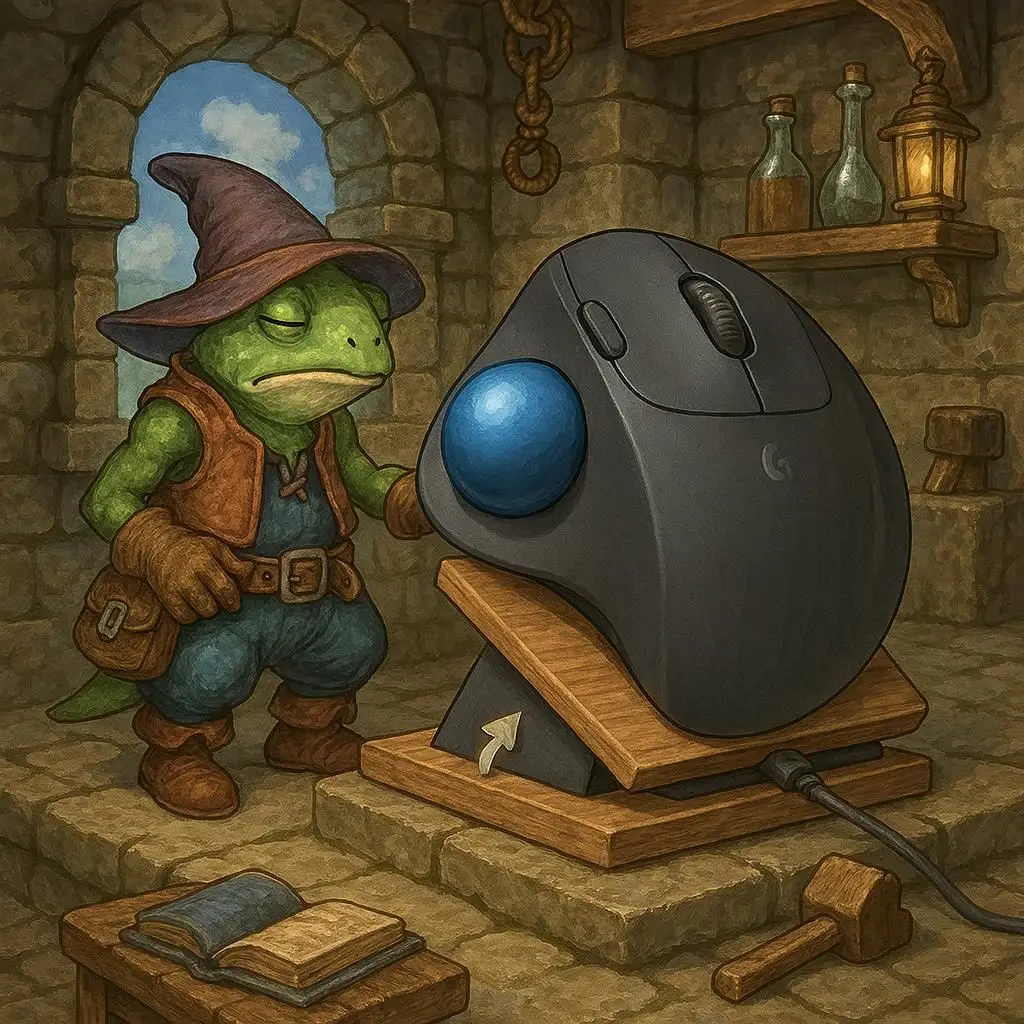
この「あと一歩」を解決する魔法のアイテムが、角度調整スタンドです。M575SPの底面に取り付けて、本体をさらに10度〜40度ほど傾けるだけのシンプルな道具です。「たかだか10度で何が変わるんだ」と感じるのは自然です。しかしたった10度の角度変更が劇的な変化をもたらします。結論から言えば、角度をつけることで腕を「握手をするような自然な向き」に近づけられます。
角度をつけることで前腕の2本の骨が並行になり、筋肉のねじれが解消されます。実際にスタンドを導入した初日、私は作業後の腕の軽さに驚きました。今までどれほど無駄な力を使っていたのかを、身をもって知ることになったのです。解決策はシンプルであるほど美しく、そして効果的です。
手首・前腕の角度が変わると負担はどう減るか
スタンドを使って角度を30度〜40度程度まで引き上げると、手首の関節が最もリラックスする「ニュートラルポジション(最もリラックスする姿勢)」に近づきます。この状態では、手のひらから前腕にかけての筋肉が伸び、血流も改善されます。私はかつて手首を痛めて整形外科に通いました。その時に医師が教えてくれた「負担の少ない姿勢」を、スタンドが物理的に作ってくれます。理論が裏打ちされた快適さは、プラセボ効果とは次元が違います。
実際に体感しやすい変化と慣れるまでの時間
スタンドを導入して最初に感じるのは「マウスが絶壁に見える」という視覚的な違和感です。しかし、手を乗せた瞬間にその不安は消え去ります。ボールを転がす際の親指の可動域が広がり、より繊細な操作が可能になります。慣れるまでの時間は個人差がありますが、私の場合は1時間もあれば十分でした。むしろ、一度スタンドありの角度(20〜40度)を知ってしまうと、スタンドなしの平べったい状態には二度と戻れないという恐怖すら覚えます。
角度調整スタンドの装着手順|M575SPで5分で完了
角度調整スタンドの装着は、ネジも工具も不要です。M575SPの底面形状にハマる凹凸構造で、初見でも5分あれば完了します。
- M575SP底面の電池カバーを外し、Logi Bolt USBレシーバーを収納する(外置き運用なら省略可)
- 角度調整スタンドの上面にM575SP本体を載せる。底面の凹みとスタンドの突起が自然に合う位置がある
- カチッと音がするまで押し込み、電池カバーを閉じて完了
装着後はスタンドぶん重心が高くなりますが、3Dプリントスタンドの底面はマット仕上げで滑り止め効果があり、転倒の不安はほぼありません。動作中にズレることもなく、ボールを動かす際の安定感はむしろ向上します。
M575SP角度調整スタンドの選び方|20度・30度・40度どれが正解?
さて、スタンドの重要性を理解したところで、次は「どのスタンドを選ぶか」が問題です。失敗しないためのチェックポイントは、角度大きさです。
角度調整幅で見るチェックポイント
最適な角度は、机の高さに依存します。机が高い場合は、角度を控えめに(10〜20度)したほうが手首の返りが少なくなります。逆に、机が低い場合は、角度を急に(30〜40度)したほうが腕全体の重みをデバイスに預けやすくなります。
私はスタンディングデスクを併用していますが、座りと立ちで快適な角度が変わることに驚きました。
まずは20度前後から試して微調整するのが近道です。私は40度を愛用しています。
私が3角度(20度/30度/40度)を実際に2週間ずつ試した結果
角度選びの判断材料として、私自身が20度・30度・40度を順に2週間ずつ使い込んだ感想をまとめます。机高さ70cm、椅子はオフィスチェア、1日のマウス操作時間は8〜10時間という前提です。
| 角度 | 慣れやすさ | 手首の楽さ | 親指の可動域 | 総合 |
|---|---|---|---|---|
| 20度 | ◎ 1日で順応 | ○ 平置きより明確に楽 | ○ 違和感なし | ★★★☆☆ |
| 30度 | ○ 半日で順応 | ◎ 前腕のねじれが消える | ◎ 親指が伸ばしやすい | ★★★★☆ |
| 40度 | △ 2〜3日違和感 | ◎◎ 一番楽 | ○ 慣れれば最強 | ★★★★★(私の場合) |
結論として、初日から快適なのは20度、慣れたあとに最も楽なのは40度でした。30度はバランス型で「これ1個に絞るなら30度」という人も多そうです。私は最終的に40度に落ち着きましたが、立ち作業の日は20度に戻したくなる瞬間もあり、用途別に2個持ちも合理的だと感じています。
角度別おすすめ早見表|机の高さ・身長別
| 机の高さ | 推奨角度 | こんな人向け |
|---|---|---|
| 65cm未満(低め) | 30〜40度 | 身長165cm前後・椅子高めで肘が下がる人 |
| 65〜70cm(標準) | 20〜30度 | 身長170〜175cm・標準的なオフィス環境 |
| 70cm以上(高め) | 10〜20度 | 身長180cm前後・スタンディングデスク座位 |
| スタンディングデスク立位 | 10〜20度 | 立ち作業多めの人(角度をつけすぎると手首が反る) |
迷ったらまず20度から試すのが王道です(2026年5月時点で市場に流通する主要スタンドは20度・30度・40度の3規格が中心)。20度で物足りなければ30度を追加で買う、というステップ買いのほうが、いきなり40度を買って後悔するより安全です。
3Dプリント製スタンドの注意点|耐熱・色ムラ・積層痕
M575/M575SP用の角度調整スタンドは、ほとんどが3Dプリント製の小ロット製品です。katachi ideaやぺんほり工房などの個人〜小規模メーカーが手がけており、量産プラ製品と比べると以下のような違いがあります。
- 耐熱温度は50度前後。夏場の車内放置・直射日光は変形リスクがある
- 表面に積層痕(横縞模様)が薄く見える個体がある
- 同じカラー指定でもロットで微妙に色味が変わる
- 角度は商品ごとに固定。後から角度変更はできない
とはいえ常温のデスク環境で使う限り、実用上の支障はまず出ません。「ロットの個体差を楽しむくらいの気持ち」で受け止められる人なら満足度は高いです。

キーボード・椅子との位置関係で快適さは決まる
マウス環境を改善するなら、キーボードとの距離も再考してください。M575SP+スタンドは、横幅を取ります。そのため、テンキーレスキーボードや分離型キーボードを導入すると、肩が内側に入り込まず、より自然な姿勢を保てます。椅子についても、肘掛けの高さが机と平行になるよう調整しましょう。肘から手首までが一つの直線になるように配置できれば、身体への負担は驚くほど軽減されます。
この組み合わせが向いている人・向いていない人
正直に申し上げます。この「M575SP+角度調整スタンド」という構成は、すべての人にとっての正解ではありません。特定の環境下では、むしろストレスになる可能性もあります。道具選びで大切なのは、自分の「作業内容」と「ライフスタイル」に照らし合わせること。ここでは、私の独断と偏見に基づいた向き不向きを明確にします。
結論を言うと、このセットは「1日の大半をブラウザやコードエディタの前で過ごす人」にとっては良い道具になりますが、「1ミリの狂いも許されない精密作業を爆速でこなす人」には、少しばかりの忍耐を強いることになります。
在宅ワーク・エンジニア・ブロガーとの相性
文章を書く、コードを打つ、ネットで資料を探す。こうした作業において、M575SPは便利です。トラックボールの最大の特徴である「カーソルを置いたまま指を離せる」性質は、じっくり思考を練る作業に最適です。また、エンジニアのように画面を縦横無尽に移動する職種にとって、スタンドで最適化された角度は、1日の終わりの疲労度をカットしてくれる感覚があります。私もブログ執筆で文字を打ち込む際、マウス操作による「意識の分断」がなくなったことを実感しています。
逆におすすめしにくいケースと代替案
FPSゲームなどの激しい視点移動が必要な用途には、絶対に向きません。親指一本で、マウスを振り回すような加速感や精度を出すのは至難の業です。また、CADやイラスト制作など、極めて高い精度でのドラッグ&ドロップを繰り返す場合も、最初は苦戦するでしょう。そうした方は、M575SPを無理に使うのではなく、ほかのマウスを検討したほうが幸せになれます。
導入時にハマって解決した3つのポイント
2週間ローテーション中に詰まったポイントとその解決策を共有します。同じ失敗を踏まないでください。
- 掌底(しょうてい)が浮いて疲れる問題 → リストレストの厚みを15mm程度のものに変えると、スタンドで上がった本体の高さに掌の高さが合います。25mm以上は逆効果でした
- 40度にしたらホイール位置が遠くなった問題 → ホイールクリックの代わりに「スクリーンショット撮影」をLogi Options+で割り当て、ホイール頻度自体を下げて解消
- スタンディングデスクの立ち位置で角度が合わない問題 → 立ち時用に20度のスタンドを別個用意し、座位40度/立位20度の二段運用に切り替え
スタンド単体の角度を変えるよりも、リストレスト・キーカスタマイズ・複数スタンドという3点で「自分の身体側を寄せていく」発想のほうが、長期的に楽です。
M575SP×角度調整スタンドのよくある質問(FAQ)
最初に買うべき角度は何度ですか?
標準的な机(高さ65〜70cm)なら20度から試すのがおすすめです。20度は最もマイルドで、現状から手首の感覚が大きく変わりすぎず、慣れやすい角度です。物足りなければ30度・40度に段階的にステップアップする買い方が後悔しにくい選択になります。
M575(無印)でも角度調整スタンドは使えますか?
使えます。M575と M575SPは外形寸法が共通のため、市販されている「M575/M575SP両対応」と書かれた角度調整スタンドはどちらでも装着可能です。SP(静音モデル)特有の制約はありません。
Logi Bolt USBレシーバーはスタンド装着で隠れませんか?
多くのスタンドは電池カバー部分を避ける設計で、レシーバーを本体内に収納したままでも装着できます。Bluetooth接続で運用するならレシーバー自体不要なので、スタンド選びでこの点が問題になるケースは少ないです。
3Dプリント製のスタンドは耐久性に問題はありませんか?
常温のデスク使用であれば実用上の問題はほぼありません。ただし耐熱温度は50度前後で、夏場の車内放置や直射日光下では変形のリスクがあります。表面に積層痕や色ムラが見える個体もあり、量産プラ製品のような均一さは期待しないほうが安心です。
M575SP+角度調整スタンドで得られる最終的な価値
私が伝えたかったのは「デバイス自体のスペック」ではなく「身体の自由」についてです。M575SPと角度調整スタンドを組み合わせることで得られる真の価値は、作業効率が上がることではありません。それよりも、作業が終わった後に「あぁ、今日も手が痛い」と感じないこと。その心の余裕にこそ価値があります。
身体の不調は、思考の解像度を下げます。道具に課金することは、未来の自分に対する健康投資です。買い替えを検討する際、「今のマウスが壊れたから」という消極的な理由ではなく、「より健やかに働くため」という前向きな理由で、この組み合わせを選んでみてください。
作業効率よりも先に改善される「身体のストレス」
多くの人は「効率」を求めて新しいデバイスを探します。しかし、本当の効率は、ストレスがない状態からしか生まれません。手首の違和感や、微妙な使いにくさを我慢しながら出す100の力より、リラックスした状態で出す80の力のほうが、長期的には大きな成果を生みます。M575SP+スタンドの環境は、「我慢」を取り除いてくれます。指先一つで世界を操る快感は、一度味わうと病みつきになります。
買い替えではなく環境改善という選択肢の現実的メリット
既存のM575ユーザーであれば、わずか数千円のスタンドを追加するだけで、数万円の上位機種に匹敵する快適さを手に入れられます。数千円で実現できる、コスパの高い改善策です。新しいものを買う興奮も良いですが、今ある愛機をカスタマイズして「自分専用の武器」に育て上げる過程も、また楽しいものです。手首の痛みを放置せず、まずは角度を変えることから始めてみませんか。角度を変える一歩が、エンジニアライフを劇的に変えるはずです。
まとめ:M575SP+角度調整スタンドで手首の痛みから解放されよう
この記事のポイントをまとめます。
- 手首の痛みの根本原因は、マウス操作時の腕の「回内(ひねり)」
- M575SPはトラックボールで腕を動かさずにカーソル操作できる
- ただしM575SP単体では角度が不十分で、長時間作業に課題が残る
- 角度調整スタンド(20〜40度)を追加すると腕が自然な姿勢になる
- まずは20度前後から試して、自分に合う角度を見つけるのが近道