
MacにRancher Desktopを導入したいけれど、インストール手順や初期設定がよくわからない。そんな方へ向けた実践ガイドです。
Homebrewなら brew install --cask rancher の1行で導入でき、Docker Desktopからの移行もスムーズに進められます。
この記事では、Rancher Desktopのインストールから初期設定、Dockerコマンド操作、Kubernetes環境の構築、そしてDocker Desktopからの移行時の注意点まで、実際の画面とコマンド例を交えて解説します。
この記事を読み終える頃には、あなたは次のことができるようになります。
- Rancher DesktopをMacにインストールし、初期設定を完了できる
- Dockerコマンドを使ってコンテナを操作できる
- ローカルにKubernetesクラスタを構築し、基本的な管理ができる
- Docker Desktopからの移行をスムーズに進められる
すべて無料のオープンソースツールで完結します。Docker Desktopのライセンスを気にせず、今すぐ始めましょう。
PARTS LIST /目次
Rancher Desktopのインストールと初期設定
Rancher Desktopの概要とDocker Desktopとの違いを確認してから、Macへのインストールと初期設定を進めていきます。
Rancher Desktopとは?Dockerとの違い
Rancher Desktopは、MacやWindows、Linux上でKubernetesとコンテナ管理機能を提供してくれるオープンソースのデスクトップアプリケーションです。
SUSE社が開発を主導しており、誰でも無料で利用できます。
Docker Desktopとの主な違いは3つあります。
Docker Desktopとの主な違い
- Rancher DesktopはApache License 2.0で提供されるオープンソースソフトウェアです。商用利用でも完全に無料で、企業の規模に関わらず安心して導入できます。
- Docker DesktopでもKubernetesは利用できますが、Rancher DesktopはKubernetesを主眼に置いて設計されています。複数のKubernetesバージョンを簡単に切り替えられるため、開発環境と本番環境のバージョンを合わせるのが容易になります。
- Docker Desktopは
dockerdを内部的に使用します。一方、Rancher Desktopではcontainerdまたはdockerdのどちらをコンテナランタイムとして利用するか選択可能です。containerdは業界標準のランタイムであり、よりKubernetesネイティブな環境を体験できます。
これらの特徴から、Rancher DesktopはDocker Desktopの強力な代替ツールであり、Kubernetesの学習環境としても多くの開発者が採用しています。
インストール前の確認事項
Rancher Desktopをインストールする前に、以下の要件を確認しておきましょう。
システム要件
- macOS 13(Ventura)以上が必要です。それより古いバージョンでは動作しません。
- Apple Silicon(M1/M2/M3/M4)とIntelの両方に対応しています。
- 推奨スペックは8GB以上のRAMと4コア以上のCPUです。
- Docker Desktopがインストール済みの場合は、ポート競合を防ぐため事前に停止またはアンインストールしてください。
- Homebrewが未インストールの場合は、Homebrew公式サイトの手順でインストールしておくとスムーズです。
MacへのRancher Desktopインストール手順
MacへのRancher Desktopのインストールは簡単です。ここでは、パッケージ管理ツールであるHomebrewを使った方法を紹介します。
ターミナルを開いて、以下のコマンドを1行実行するだけです。
brew install --cask rancherこのコマンドを実行すると、HomebrewがRancher Desktop本体と、関連する必要なツールを自動でインストールしてくれます。
インストールには数分かかる場合があります。
もしHomebrewをインストールしていない場合は、公式サイトから.dmgファイルをダウンロードしてインストールする方法もあります。
なお、Rancher Desktop公式ドキュメントはHomebrewのcaskが公式チームによるメンテナンスではないことを理由にDMGでのインストールを推奨しており、Homebrew版で起きた問題はHomebrew側へ報告するよう案内しています。
手軽さを優先するならHomebrew、公式サポートの安心感を優先するならDMGインストールを選ぶとよいでしょう。
インストールが完了すると、アプリケーションフォルダに「Rancher Desktop」が追加されます。これでインストールの手順は完了です。
Rancher Desktopの起動と初期設定
インストールが完了したら、早速Rancher Desktopを起動してみましょう。
アプリケーションフォルダからRancher Desktopのアイコンをクリックします。
初回起動時には、いくつかの初期設定を求める画面が表示されます。ここで設定する内容は後からでも変更可能ですが、最初の設定が重要になります。
なお、現在インストールされているバージョンはメニューバーのRancher Desktopアイコンから「About Rancher Desktop」を選ぶと確認できます。
設定
- Kubernetesバージョンの選択: 最初に表示されるのは、使用するKubernetesのバージョンを選択する画面です。特に理由がなければ、推奨されている安定版を選択しておけば問題ありません。
- コンテナランタイムの選択: コンテナを動かすためのソフトウェア(コンテナランタイム)を選択します。
containerdとdockerd(moby)の2つの選択肢があります。 containerd: Kubernetesで標準的に使われているランタイムです。より本番環境に近い構成で開発したい場合におすすめします。 dockerd(moby): Docker Desktopと同じデーモンです。既存のdockerコマンドのワークフローをそのまま維持したい場合や、Docker Compose v1に依存するプロジェクトがある場合に選択します。
基本的にはcontainerdが推奨されますが、Docker Desktopからの移行をスムーズにしたい方はdockerd(moby)を選ぶと良いでしょう。
迷った場合の判断基準として、Docker Composeを多用するプロジェクトやCI/CDとの互換性を重視するならdockerd(moby)、Kubernetes本番環境に近い構成で開発したいならcontainerdを選んでください。
後から設定画面で切り替えることもできるため、まずはdockerd(moby)で始めて問題ありません。
判断基準を図にすると、次のようになります。
dockerワークフローを維持したい?選択後、「Accept」ボタンをクリックすると、設定が適用されRancher Desktopが起動します。
起動が完了すると、メニューバーにRancher Desktopのアイコンが表示されます。これで基本的な準備は整いました。
Rancher DesktopでKubernetesクラスタを構築する方法
Rancher Desktopの大きな魅力は、Mac上で手軽にKubernetesクラスタを構築できる点です。
Kubernetesバージョンの選択と変更
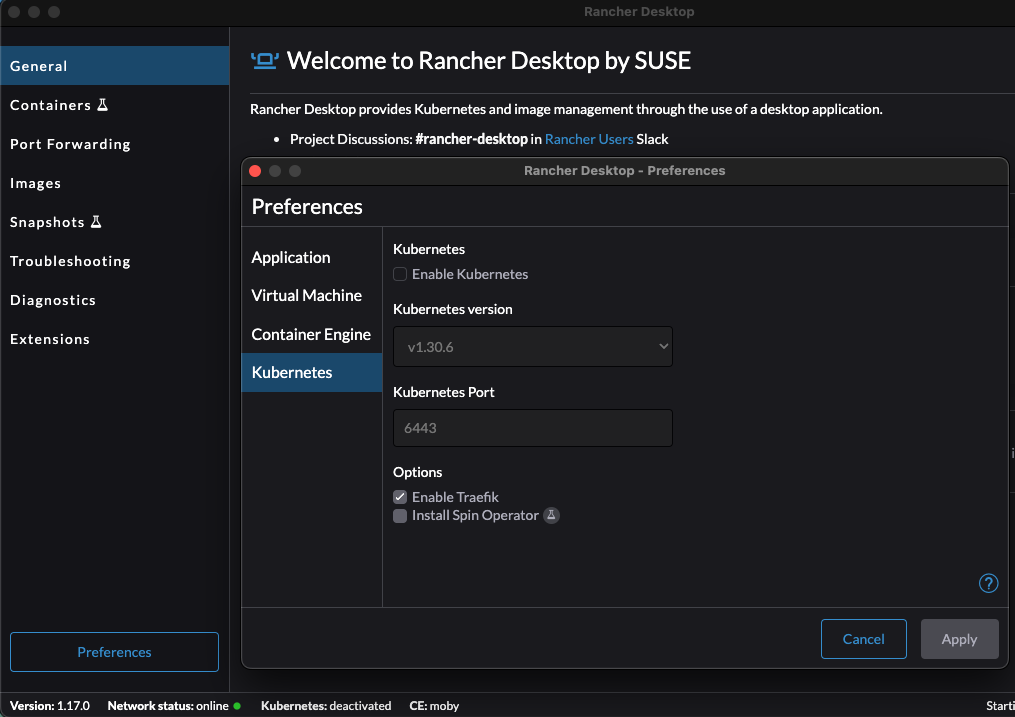
開発プロジェクトによっては、特定のKubernetesバージョンで動作確認をしたい場合があります。
Rancher Desktopなら、GUIから簡単にバージョンを切り替えられます。
- メニューバーのRancher Desktopアイコンをクリックし、「Preferences」を選択します。
- 左側のメニューから「Kubernetes」を選びます。
- 「Kubernetes Version」のドロップダウンメニューから、使用したいバージョンを選択します。
- バージョンを選択すると、Rancher Desktopが自動的にKubernetesクラスタを再構築します。
この機能により、複数のプロジェクトで異なるバージョンのKubernetesが必要な場合でも、柔軟に対応することが可能です。
kubectlコマンドの利用設定
Rancher Desktopは、起動時にKubernetesクラスタへの接続情報(kubeconfig)を自動で設定してくれます。
そのため、特別な設定をしなくても、すぐにターミナルからkubectlコマンドを利用できます。
ターミナルを開き、以下のコマンドを実行してみましょう。クラスタのノード情報が表示されれば、正しく接続できています。
kubectl get nodesもしcommand not found: kubectlというエラーが出る場合は、kubectlコマンドへのパスが通っていない可能性があります。
Rancher Desktopの設定画面(Preferences)の「Application」→「Environment」で、「Configure PATH」が「Automatic」になっているか確認してください。
「Automatic」なら、シェルの設定ファイルに~/.rd/binへのパスが自動で追加されます。
Namespaceの作成と切り替え
Kubernetesでは、Namespace(名前空間)を使ってクラスタ内のリソースを論理的に分割します。
プロジェクトごとや環境ごとにNamespaceを分けるのが一般的です。
新しいNamespaceを作成するには、以下のコマンドを実行します。ここではmy-projectという名前のNamespaceを作成します。
kubectl create namespace my-project作成したNamespaceに切り替えて操作を行うには、kubectlコマンドのコンテキストを変更します。
kubectl config set-context --current --namespace=my-projectこれで、以降のkubectlコマンドはmy-project Namespaceに対して実行されるようになります。
Rancher DesktopのGUIからも、現在のNamespaceを簡単に確認したり切り替えたりできます。
メインウィンドウの上部にあるドロップダウンメニューから、操作したいNamespaceを選択するだけです。
この手軽さがRancher Desktopの使い方の特徴です。
Dockerイメージの操作とコンテナ実行
Rancher DesktopはKubernetesだけでなく、Dockerコンテナの実行環境としても優れています。
Docker HubからのイメージPullと実行
Docker Hubなどのコンテナレジストリからイメージを取得(Pull)し、コンテナとして実行する手順は、Docker Desktopと全く同じです。
たとえば、Webサーバーとして人気のNginxのイメージを取得するには、以下のコマンドを実行します。
docker pull nginxイメージの取得が完了したら、docker runコマンドでコンテナを起動しましょう。
-dオプションでバックグラウンド実行、-p 8080:80でホストOSの8080番ポートをコンテナの80番ポートに接続します。
docker run -d --name my-nginx -p 8080:80 nginx実行後、Webブラウザで http://localhost:8080 にアクセスしてみてください。Nginxのウェルカムページが表示されれば成功です。
実行中のコンテナを確認するにはdocker ps、停止するにはdocker stop my-nginxコマンドを使います。
これらのコマンド操作はDocker Desktopと共通なので、移行もスムーズに進みます。
Dockerfileを使ったイメージのビルド
自分で作成したアプリケーションをコンテナ化する場合、Dockerfileを使ってカスタムイメージをビルドします。
Rancher Desktop環境でも、docker buildコマンドでイメージをビルドできます。
まず、簡単なWebアプリケーションを用意しましょう。index.htmlというファイルを作成します。
次に、このindex.htmlをNginxのコンテナにコピーするためのDockerfileを作成します。
FROM nginx:latest
COPY index.html /usr/share/nginx/html/index.html
2つのファイルが同じディレクトリにあることを確認し、ターミナルで以下のコマンドを実行してイメージをビルドします。
-tオプションでイメージにmy-webapp:1.0という名前とタグを付けます。
docker build -t my-webapp:1.0 .ビルドが完了したら、作成したイメージを使ってコンテナを起動してみましょう。
docker run -d --name my-app-container -p 8888:80 my-webapp:1.0今度はWebブラウザで http://localhost:8888にアクセスします。自分で作成したメッセージが表示されるはずです。
Dockerfileを使った開発フローも問題なく行えます。
ポートフォワーディングの設定
docker run -pで公開したポートは、「Containers」画面のポート欄やdocker psで確認できます。一方、左メニューの「Port Forwarding」は、Kubernetesのサービスをホストのポートへ転送する画面です。
- Rancher Desktopのメインウィンドウを開きます。
- 左側のメニューから「Port Forwarding」を選択します。
ここに、クラスタ内のサービスの一覧が表示されます。
サービスごとに「Forward」を押し、使いたいポート番号を指定するか、自動で割り当てられた番号を使います。
1024以下の特権ポートへ転送するには、管理者権限が必要です。
直感的な操作でネットワーク設定を管理できるのは、GUIを持つRancher Desktopの強みです。
Docker Desktopからの移行と応用テクニック
基本的な使い方に慣れたら、さらに便利な機能も活用してみましょう。ここでは、より一歩進んだRancher DesktopのMacでの使い方を紹介します。
Docker Desktopからの移行で注意する3つの点
Docker DesktopからRancher Desktopへ移行する際に、いくつか注意すべき点があります。
これらを知っておくと、トラブルを未然に防げます。
ポイント
- Docker Desktopで作成したDockerイメージやボリュームは、自動的にはRancher Desktopに引き継がれません。必要なイメージはDocker Hubなどのレジストリにpushしておくか、
docker saveコマンドでファイルに保存し、Rancher Desktopでdocker loadする必要があります。 - 一部の開発ツールは、Dockerデーモンと通信するためのソケットファイル(
docker.sock)のパスを固定で参照している場合があります。Rancher Desktopは、管理者権限(Administrative Access)を有効にしたときだけ標準のパス(/var/run/docker.sock)にソケットを作り、無効のときは~/.rd/docker.sockに作ります。ツールによっては、パスやDockerコンテキストの設定の見直しが必要です。 - Rancher DesktopはDocker Compose v2を標準でサポートしています。トップレベルに
services:がない、ファイル形式1の古いdocker-compose.ymlはCompose v2では動かないため、services:の下にサービスを書く現行の形式(Compose Specification)に書き直す必要があります。
見落としがちなポイントとして、docker contextが旧環境(Docker Desktop)を向いたままになっているケースがあります。
docker context lsで現在のコンテキストを確認し、Rancher Desktopを使うときはdocker context use rancher-desktopで切り替えてください。
また、~/.docker/config.jsonに保存されたレジストリの認証情報はRancher Desktop側でも引き継がれるため、再ログインは不要です。
Rancher Desktopをインストールする前に、必ずDocker Desktopは完全に停止、またはアンインストールしておくことをおすすめします。
同時に起動するとポートの競合などが発生し、正しく動作しない原因となります。
Rancher DesktopのGUI操作
Rancher Desktopの魅力は、コマンドラインだけでなく直感的なGUI操作にもあります。
メインウィンドウの左側には、主要な機能へアクセスするためのメニューが並んでいます。
ポイント
- Images: ローカルに存在するDockerイメージの一覧を確認できます。不要なイメージをここから直接削除(prune)することも可能です。イメージの検索やスキャン機能も備えています。
- Containers: コンテナの一覧が表示されます。Kubernetesのpod、docker-composeのデプロイ、それ以外の単独のコンテナ(Standalone Containers)ごとにまとめて表示されます。ログの確認や、コンテナ内へのシェル接続(
kubectl exec相当)も、ボタン一つで実行できます。 - Troubleshooting: 問題が発生した際に役立つ機能が集まっています。キャッシュの削除や、工場出荷状態へのリセットなどを行えます。
これらのGUI機能を活用することで、日々のコンテナ管理作業を効率化できます。コマンドに不慣れな初心者の方でも、安心して使い始めることが可能です。
設定ファイル(.yaml)の編集と適用
Kubernetesでは、アプリケーションの構成をYAML形式の設定ファイルで管理するのが一般的です。
Rancher Desktop環境でも、もちろんこの方法でアプリケーションをデプロイできます。
たとえば、先ほど作成したmy-webapp:1.0イメージを、DeploymentとしてKubernetes上で実行するためのdeployment.yamlファイルを作成します。
apiVersion: apps/v1
kind: Deployment
metadata:
  name: my-webapp-deployment
spec:
  replicas: 2
  selector:
    matchLabels:
      app: my-webapp
  template:
    metadata:
      labels:
        app: my-webapp
    spec:
      containers:
      - name: my-webapp-container
        image: my-webapp:1.0
        ports:
- containerPort: 80このYAMLファイルをkubectl applyコマンドでクラスタに適用します。
kubectl apply -f deployment.yamlコマンドが成功すると、KubernetesはYAMLファイルの定義に従って2つのコンテナ(Pod)を起動します。
kubectl get podsコマンドで状態を確認してみましょう。
YAMLファイルを使った宣言的なリソース管理は、Kubernetesを扱う上で基本となる使い方です。
Rancher Desktopのトラブルシューティングとよくある問題
どんなツールにもトラブルはつきものです。ここでは、Rancher Desktopを使っていてよく遭遇する問題とその対処法、便利なTipsを紹介します。
Rancher Desktopが起動しない場合の対処法
Rancher Desktopがうまく起動しない場合、いくつかの原因が考えられます。以下の点を確認してみてください。
ポイント
- VirtualBoxやVMwareなど、他の仮想化ソフトウェアが同時に動作していると、仮想化支援機能の取り合いが発生して起動に失敗することがあります。Rancher Desktopを使用する際は、他の仮想化ソフトウェアを停止してください。
- Docker Desktopなど、他のコンテナツールがバックグラウンドで動作していると、ポートが競合して起動できません。アクティビティモニタで関連プロセスが残っていないか確認し、完全に終了させてから再起動します。
- 何らかの理由で内部のデータが破損している可能性があります。Rancher Desktopの「Troubleshooting」メニューから「Reset Kubernetes」や「Factory Reset」を試すと、状況が改善されることがあります。ただし、この操作を行うと既存のイメージやコンテナは全て削除されるので注意が必要です。
リソース(CPU、メモリ)の割り当て調整
Macのリソースは有限です。Rancher Desktopは仮想マシン上で動作するため、CPUやメモリを消費します。
もしMac全体の動作が重く感じられるようになったら、リソースの割り当てを見直しましょう。
- 「Preferences」を開き、「Virtual Machine」タブを選択します。
- 「Memory」と「CPUs」のスライダーを調整して、Rancher Desktopが使用できるリソースの上限を設定します。
通常はデフォルト設定で問題ありませんが、大規模なアプリケーションを動かす場合や、逆にリソースを節約したい場合に調整すると効果的です。
設定変更後は、Rancher Desktopの再起動が必要です。
Rancher Desktopのアンインストール方法
Rancher Desktopをアンインストールする必要が出てきた場合、いくつかの手順を踏む必要があります。
まず、アプリケーション本体をアプリケーションフォルダからゴミ箱に移動します。しかし、これだけでは設定ファイルや内部データがMac内に残ってしまいます。
完全にクリーンな状態にするには、以下のコマンドをターミナルで実行します。このコマンドで設定ファイルやデータが削除されます。
Kubernetesイメージのキャッシュも消したい場合は rdctl reset --factory --cache を使ってください。
rdctl reset --factoryHomebrewでインストールした場合は、以下のコマンドでもアンインストールできます。
brew uninstall --cask rancher完全に削除することで、再インストール時に予期せぬトラブルを防げます。
まとめ
Rancher Desktopは、Macでコンテナ技術やKubernetesを扱うための強力なツールです。この記事のポイントを振り返ります。
- Rancher Desktopは完全無料のオープンソース。企業規模を問わずライセンスの心配なく使える
- Homebrewなら
brew install --cask rancherの1行でインストールが完了する - Kubernetesバージョンの切り替えがGUIから簡単にでき、開発・本番環境の差異を解消できる
- Docker Desktopと同じ
dockerコマンドがそのまま使えるため、移行コストが低い
Docker Desktopからの移行では、事前にDocker Desktopを停止し、必要なイメージを退避しておくことが最も重要です。
基本操作に慣れたら、Docker Composeを使ったマルチコンテナ構成や、Helmチャートによるアプリケーションデプロイにも挑戦してみてください。
Rancher Desktopなら、ローカル環境で本番さながらのKubernetes運用を体験できます。
| REV. | DATE | 内容 |
|---|---|---|
| 5 | 2026-10-16 | 図解を描き直し(図面のデザインにそろえた) |
| 4 | 2026-10-14 | 雰囲気だけの挿絵を外した |
| 3 | 2026-10-06 | 記載内容の事実確認と修正 |
| 2 | 2026-07-16 | 2026年7月時点の情報で全体を見直し(古い記述を4件更新) |
| 1 | 2025-10-22 | 初版 |