

「Warpターミナルって日本語入力できる?」「Macに入れる手順と使い方を一気に知りたい」——そんな疑問にこの記事1本で答えます。
Warpは2022年にMac版が登場し、2024〜2025年にLinux/Windows版も揃ったAI搭載の次世代ターミナルです。2025年7月のアップデートで日本語IME(marked text)表示にも公式対応し、日本語環境でも実用レベルになりました。
この記事では、Warpを1年以上メイン利用している筆者が、インストール方法・日本語入力の最新状況・使い方(AI補完/ブロックUI/Workflows)・料金プラン・iTerm2や標準ターミナルとの比較・セキュリティまでを2026年5月時点の情報で徹底解説します。読み終えるころには、Warpを今日から自分の環境で使い始められる状態になっています。
以下の悩みを解決できます。
Warpとは?AI搭載の次世代ターミナル
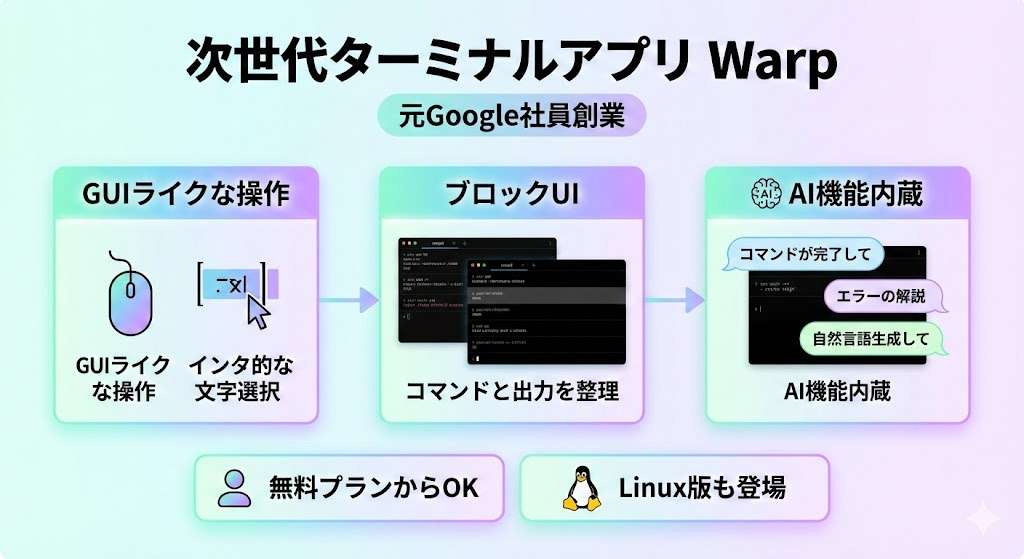
Warpは、2022年にMac版が正式リリースされた次世代ターミナルアプリです。開発元はアメリカのWarp社で、元Google社員のザック・ロイド氏(Google DocsのPrincipal Engineer)が創業しました。その後、Linux版が2024年2月、Windows版が2025年2月にリリースされ、2026年5月時点でmacOS/Windows/Linuxの全主要OSに対応しています。さらに2026年4月にはターミナル本体がMIT/AGPLライセンスでオープンソース化されました。
従来のターミナルと大きく異なる点は次の3つです。
Windows・Linux版の対応状況
Warpは2024年2月にLinux版、2025年2月にWindows版をリリースし、全主要プラットフォームに対応しました。Windows版はWSL不要でネイティブ動作し、PowerShellやCmd.exeの代替として使えます。本記事ではMac環境での使い方を中心に解説しますが、基本的な機能や操作方法はWindows・Linuxでも共通です。
Mac/Windows/Linux別 Warpのインストール方法【コピペ可】
Warpは公式サイトまたはHomebrewからインストールできます。
インストール手順
招待リンク経由でのインストールもできます。
https://app.warp.dev/referral/4556JG
- ターミナルで
brew install --cask warpを実行 - GitHubアカウント、Googleアカウント、またはメールアドレスでサインアップする
- サインアップ完了後、Warpが起動して使用開始できる
Warpは初回起動時にアカウント登録が必須です。SNSログイン(GitHub/Google)を使えば30秒ほどで完了します。「えっ、ターミナルなのにアカウントが必要なの?」と思うかもしれませんが、AI機能やクラウド同期のためです。無料プランで十分使えます。
Warpの日本語入力・日本語化はできる?2026年最新の対応状況

Warpは日本語の表示・入力に対応していますが、IME(日本語入力)周りでは環境によって挙動が不安定なケースが残っています。
実際に日本語のファイル名をターミナル上で操作する分には問題なく動作します。
以前は入力中に日本語が非表示になる制限がありました。これが2025年7月のアップデート(v0.2025.07.23)でmarked text(IMEの未確定文字列)表示に対応し、大幅に改善されています。
ただしGitHub上には2025年後半以降も日本語IMEに関する不具合報告(macOS版・Windows版)が残っています。利用環境によっては未確定文字が見えない・キーバインドが効かないなどの事象が起きる場合があります。
UTF-8の文字コードを標準で採用しており、日本語環境でも文字化けの心配はありません。
なお、Warp自体のメニューや公式ドキュメントは英語のみです。コマンド入力や表示は日本語対応していても、設定画面は英語表記になります。
筆者の環境(macOS Sequoia 15.x / Apple Silicon / Google日本語入力)では、2025年7月のmarked text対応以降は日常的なファイル名やコミットメッセージの日本語入力で困ったことはありません。一方で、別マシン(macOS Sonoma + 純正「ライブ変換」オン)では未確定文字が一瞬チラつく事象が今でも残っており、後述の対処法でフォールバックしています。同じmacOSでも入力ソースとバージョンの組み合わせで挙動が変わる点は知っておくと良いです。
Warpで日本語入力できないときの対処法(IME不具合のフォールバック)
2025年のIME(marked text)対応以降も、特定のmacOSバージョンや入力ソースでは未確定文字が見えない・キーバインドが効かないといった事象が報告されています。以下の順で試すと多くのケースで改善します。
- 「Settings → Features → Experimental Features」を開き、Enable Legacy Text Input Mode をオンにする
- macOSの「システム設定 → キーボード → 入力ソース」で「ライブ変換」を一時的にオフにして再現確認する
- それでも直らない場合は、
brew uninstall --cask warpで一旦削除し、公式リリースページから日本語入力が安定していた旧バージョンを手動インストールして暫定回避する - 再現する不具合は Warp公式GitHub Issues で検索し、未報告なら新規Issueとして上げる(CJKタグの付与で開発側にも届きやすい)
Warpの料金プランと無料で使える範囲
Warpは無料から始められます。ただし、AI機能には月ごとの利用上限があります。
プラン比較
| プラン名 | 価格(月額/開始価格) | 主な機能 |
|---|---|---|
| Free | $0 / 月 | ・月75 AIクレジット(初回2ヶ月は150クレジット) ・モダンなターミナル機能は無制限 ・AI機能は限定アクセス ・Zero Data Retention対応 |
| Build | $20 / 月 | Freeの全機能に加え: ・毎月1,500クレジット ・Reloadクレジット(残量を1年間繰り越し可・レガシーoverageの50%安)とボリューム割引 ・BYOK(Anthropic/OpenAI等の自前APIキー利用) ・拡張クラウドエージェントアクセス ・最高レベルのコードベース索引上限 ・無制限のWarp Driveオブジェクトとコラボレーション ・無制限クラウド会話ストレージ ・メールサポート |
| Max | $180 / 月 | Buildの全機能に加え: ・月間クレジット12倍(18,000クレジット) ・Reloadクレジットとボリューム割引へのアクセス |
| Business | $50 / ユーザー / 月 | Buildの全機能に加え: ・Reloadクレジットとボリューム割引 ・チーム全体に自動適用されるZero Data Retention ・SAMLベースのSSO |
| Enterprise | カスタム | Businessの全機能に加え: ・カスタム計算環境 ・専任アカウントマネージャー ・手厚いオンボーディング ・独自LLM利用 ・エンタープライズ管理機能 |
個人利用なら無料プランで十分
AI補完やエラー解説を日常的に使う程度であれば、無料プランの月間クレジットで十分なケースがほとんどです。
「もっとAIを使いたい」「チームで共有したい」という場合にBuildプランへのアップグレードを検討してみてください。
Warpの使い方|ブロックUI・AI補完・Workflowsの基本操作

Warpは従来のターミナルとは使い勝手が大きく異なります。主な特徴を紹介します。
ブロック単位の入力(コマンドと出力を1ブロックで管理)
Warpでは、入力が「ブロック」と呼ばれる単位で整理されます。
コマンドを打つごとに区切られるため、過去の履歴が視覚的に見やすくなります。
AIアシスタント機能(コマンド補完・エラー解説)
Warpには、AIアシスタントが搭載されています。コマンドの補完やエラーの意味をその場で解説してくれるため、初心者でも安心です。
私もよく使うのは、gitコマンドの補完です。git と入力するだけで候補が一覧表示され、右矢印キーで適用できます。
また、#を入力するとAIにコマンドを質問できます。AIがコマンドの候補を提示してくれます。

AI対話機能(Cmd+Iでチャット起動)

右上のアイコンもしくはCommand+Iを押すことでAIとのチャットが利用できます。
AIエージェントモード

コマンド画面のDispatchを選択するとAIエージェントモードに切り替わります。実現したいことをチャットすると、AIがコマンドの提案と実行を自動で行います。
GUIライクなUI(マウス操作・テキスト選択)
コマンドラインなのに、マウス操作も可能です。ディレクトリ移動やファイル操作が直感的にできるため、コマンド入力のストレスが減りました。
Warp Workflows(コマンドのスニペット管理)
1年使ってわかったWarpの効果(iTerm2比較)
iTerm2から乗り換えて1年以上経った筆者の感覚値ですが、特に効いているのは「コマンド検索(Ctrl+R)に費やす時間」と「エラー文をChatGPTに貼って質問する手間」の削減です。
逆にiTerm2の方が良かったのは「軽さ」と「カスタマイズ性」です。Warpはクラウド連携の起動オーバーヘッドがあるため、サーバーへSSHしてサクッと tail -f したいだけのときには標準ターミナルやiTerm2を残しています。
よく使うキーボードショートカット
よく使うショートカットは以下の通りです。
| 操作 | ショートカット |
|---|---|
| コマンド履歴の検索 | Ctrl + R |
| AIへの質問(自然言語入力) | # + スペース |
| AIチャットを開く | Cmd + I |
| 新しいタブを開く | Cmd + T |
| ペインを縦に分割 | Cmd + D |
| ブロックの出力をコピー | Cmd + Shift + C |
| コマンドパレットを開く | Cmd + P |
| ブロックを共有リンクとしてコピー | Cmd + Shift + S |
| Workflowsを開く | Ctrl + Shift + R |
Warpのセキュリティについて
Warpはクラウド接続を前提とした設計ですが、セキュリティ面でも配慮されています。
通信の暗号化
通信は以下のように暗号化されています。
Warpはコマンドやデータの盗み見リスクを低減しています。
プライバシー
プライバシーへの配慮は以下の通りです。
データ送信を無効にするには以下の手順で設定します。
- 右上の自分のアイコンをクリックして「Settings」を開きます。
- 左側のメニューから「Privacy」を選択します。
- 以下のオプションをオフにします。
- Help improve Warp(Warpの改善に協力)
- Send crash reports(クラッシュレポートを送信)

SSH接続時の動作制限
リモートサーバーにSSH接続した場合、Warpのブロック機能やAI補完は一部制限されます。SSH先のシェルがbashまたはzshでなければ動作しないケースもあります。リモート作業がメインの場合は、この点を踏まえて導入を検討してください。
Warpの設定変更|テーマ・フォント・アイコンのカスタマイズ方法
Warpの設定はGUIで直感的に変更できます。主な設定項目を紹介します。
カラーテーマ変更

変更手順は以下の通りです。
- 右上の自分のアイコンをクリックして「Settings」を開く
- 左側のメニューから「Appearance」を選択する
- current themeを好きなテーマに変更する
ダークモード、ライトモードの切り替えだけでなく、細かくカスタマイズもできます。
アイコンの変更
同じAppearance画面で、「Icon」の「Customize your icon」から好きなアイコンに変更できます。
フォントサイズ変更

同じAppearance画面の「Text」セクションで、TerminalFontやAgentFontを変更できます。Font sizeも同じ画面で調整可能です。
VSCodeとの連携方法
WarpはVSCodeとの連携も簡単です。
VSCodeでWarpをデフォルトターミナルに設定

- VSCodeを起動する
- VSCodeの左下の歯車マークをクリックし、設定を開く
- 設定の検索から「terminal」を入力し、Terminal > External: Osx Execを見つける
- Terminal > External: Osx Execに「Warp.app」を入力する
- Command + Shift + C を押すとWarpが立ち上がる
Warp × Claude Code連携
Warpは、AnthropicのAIコーディングエージェント「Claude Code」を公式にサポートしています。Claude CodeをWarp内で実行すると、Warpがエージェントセッションを自動検出し、以下の統合機能が利用できます。
Claude Code以外にも、Codex/Gemini CLI/OpenCodeなど主要なコーディングエージェントCLIに対応しています(Universal Agent Support)。
2026年のAIコーディング時代において、Warpはエージェント操作の中心的なターミナルとして進化を続けています。
Warpのブロック共有機能|コマンド出力をURLで共有する方法
Warpには、コマンドの実行結果を他のメンバーとURLで共有できる「ブロック共有」機能があります。
共有したいブロックにカーソルを当てると右上にシェアアイコンが表示され、クリックするとパーマリンクが発行されます。
共有リンクは「リンクを知っている人なら誰でもアクセス可能」です。機密情報やパスワードを含むコマンド出力は共有しないよう注意してください。
RaycastとWarpの連携|ホットキーで瞬時に呼び出す設定
Macのランチャーアプリ「Raycast」を使っている方は、RaycastのホットキーにWarpを割り当てることで、どこからでも瞬時にターミナルを呼び出せます。
Raycastからのホットキー設定手順
- Raycastの設定(Cmd + ,)を開く
- 「Extensions」→「Application Launcher」を選択する
- Warpを検索し、「Hotkey」欄に好みのキー(例:Opt + Space)を設定する
Warpのメリット・デメリット|iTerm2と比べてわかった本音
メリット
デメリット
Warp・iTerm2・標準ターミナルの比較
| 項目 | 標準ターミナル | iTerm2 | Warp |
|---|---|---|---|
| 価格 | 無料 | 無料 | 無料〜(有料プランあり) |
| AI補完・AI機能 | なし | なし | あり |
| ブロックUI | なし | なし | あり |
| 設定のGUI化 | 限定的 | 充実 | 充実 |
| マウス操作 | 限定的 | 対応 | 対応 |
| 日本語入力 | 問題なし | 問題なし | 対応(2025年に大幅改善・一部環境で既知の不具合あり) |
| クラウド同期 | なし | なし | あり |
| 起動速度 | 速い | 普通 | 速い(Rust製) |
| カスタマイズ性 | 低い | 非常に高い | 中程度 |
| オフライン利用 | 完全対応 | 完全対応 | 基本機能のみ |
2026年注目のGhosttyについて
tmuxユーザーへの注意点
tmuxをターミナルマルチプレクサとして愛用しているユーザーには注意が必要です。WarpのブロックUIはtmuxと競合するため、tmux内ではブロック機能やAI補完が正常に動作しません。tmuxを日常的に使う場合は、iTerm2や標準ターミナルとの併用を検討するか、Warpのペイン分割機能(Cmd + D)でtmuxを代替することをおすすめします。
乗り換え時にハマったポイント3つ(実体験)
iTerm2から1年以上Warpを使ってきた中で、最初の1ヶ月でハマったのは次の3点でした。同じところでつまずく人が多そうなので先回りで共有しておきます。
- キーバインドの違いで
Ctrl+Aが効かない: zshの行頭ジャンプが効かず最初は地味にストレス。Settings → Features → 「Honor user-defined keybindings」をオンにすれば標準的なEmacs風キーバインドが復活する - SSH先でブロックUIが効かない問題: 本番サーバーへSSHしたあと
topやhtopが文字化け。SSH接続前にwarp-bootstrap(公式提供のシェル統合スクリプト)を流すか、SSH先のシェルを bash/zsh のどちらかに統一しておくと安定する - AIクレジットを意識せず使い切る: 無料プランの月75クレジットは「Cmd+Iで気軽に質問」を1日2〜3回やるとあっという間に底をつく。クレジット消費はSettings → AI → Usage で確認できるので、無料運用の人は最初の1ヶ月で自分の消費ペースを把握しておくのがおすすめ
乗り換えをおすすめする人
Warpをおすすめする人は以下の通りです。
私はiTerm2からWarpに乗り換えましたが、カスタマイズの自由度よりもAI補完の恩恵の方が日々の作業では大きく、今は完全にWarpをメインとして使っています。
Warpターミナルに関するよくある質問(FAQ)
まとめ:Warpターミナルは2026年Mac/Win/Linuxどの環境でも開発者の必須ツール
Macユーザーが今選ぶべきターミナルはWarpです。GUIライクな使いやすさ、モダンな見た目、AIによるコマンド補完とエラー解決が、他のターミナルにはない強みです。
私自身、iTerm2や標準ターミナルからWarpに乗り換えて、過去の履歴検索も含め作業効率が大きく向上しました。
まずは無料プランで試してみてください。インストールから使い始めるまで5分もかかりません。一度使うと、従来のターミナルには戻れなくなるはずです。