Javaの環境構築は、JDKのインストール・環境変数の設定・IDEの導入の3ステップで完了します。この記事では、MacとWindows両方の手順を画像なしでもつまずかないよう、コマンドとGUI操作を1行ずつ解説します。
筆者はMac・Windows両方でJava開発に10年携わってきた現役エンジニアです。OS間の違いでつまずいた経験をもとに、初心者がハマりやすいポイントもあわせて紹介します。2026年4月時点の最新LTS(Java 25)に対応しています。
Java環境構築に必要なもの|JDK・IDE・環境変数の基礎知識
Javaでプログラムを開発するためには、まずお使いのPCにJavaの実行・開発環境を整える必要があります。
ここでは、その基本となる知識や必要なものについて説明します。
所要時間の目安は30分〜1時間です。JDKのダウンロードに5〜10分、インストールと環境変数の設定に10〜15分、IDEのセットアップに10〜20分ほどかかります。
Java開発に必要なもの
Javaで開発を始めるにあたり、最低限必要になるのは「JDK(Java Development Kit)」です。
JDKには、Javaのプログラムをコンパイル(コンピュータが理解できる形式に変換)するためのコンパイラや、プログラムを実行するための「JRE(Java Runtime Environment)」、デバッグツールなどが含まれています。
つまり、JDKさえインストールすれば、Javaプログラムの作成から実行まで行えます。
テキストエディタがあれば開発を始められますが、後述するIDE(統合開発環境)を使うと効率が大幅に上がります。
Java SEとJDKの違いを理解しよう
Javaにはいくつかのエディションがありますが、私たちが主に利用するのは「Java SE(Standard Edition)」です。Java SEは、デスクトップアプリケーションやコンソールアプリケーション開発の基本的なプラットフォームです。
そして、Java SEの仕様に基づいて提供される開発キットがJDKです。
以前は、プログラムを実行するだけならJREをインストールすれば十分でしたが、JDK 9以降はJREが単体配布されなくなり、JDKにすべて含まれるようになりました。開発者はJDKをインストールするだけで大丈夫です。

JDKの選び方|Oracle JDKとOpenJDKの違い
JDKには、主に「Oracle JDK」と「OpenJDK」の2種類があります。結論から言うと、個人学習にはOpenJDKで十分です。
Oracle JDK
Oracle社が提供する公式のJDKです。以前は商用利用の場合にライセンス料が必要なバージョンもありましたが、JDK 17以降は「No-Fee Terms and Conditions (NFTC)」ライセンスの下で、本番環境を含めて無料で利用できます。ただし、このライセンスは次のLTSがリリースされた1年後に失効するため、バージョンアップへの追従が前提です。
ただし、長期サポート(LTS: Long-Term Support)版以外はサポート期間が短い傾向にあります。最新の機能やOracle社によるサポートを重視する場合に選択肢となります。
OpenJDK
オープンソースで開発されているJDKです。Oracle JDKの基盤ともなっており、機能的にはほぼ同等です。複数のディストリビューション(Adoptium Temurin、Amazon Corretto、Microsoft Build of OpenJDKなど)があり、それぞれサポートポリシーや提供元が異なります。
多くの場合、無料で利用でき、コミュニティによるサポートも活発です。企業によっては、特定のOpenJDKディストリビューションを指定することもあります。
どちらを選ぶべきか?
個人学習や小規模な開発であれば、手軽に導入できるOpenJDKのディストリビューション(例えばAdoptium Temurinなど)から始めるのがおすすめです。
Oracle JDKもNFTCライセンスの範囲内であれば無料で利用できますが、ライセンス条件の変更には注意が必要です。
2026年4月時点のLTSバージョンはJava 25(2025年9月リリース)、Java 21、Java 17です。新規に始めるなら最新LTSのJava 25を選ぶのがおすすめです。最新のJava 26(2026年3月リリース)は非LTSのため、学習用途でもLTS版を選ぶ方が安心です。
この記事では、汎用性の高いOpenJDKのインストール方法を中心に説明します。
Java開発におすすめのIDE比較|Eclipse・IntelliJ・VSCode
テキストエディタでもJavaプログラムは書けますが、統合開発環境(IDE)を利用すると、コーディング、デバッグ、ビルドなどの作業が格段に効率化されます。主要なIDEをいくつか紹介します。
Eclipse (エクリプス)
Java開発で長年の実績があるオープンソースIDEです。非常に多機能で、プラグインによる拡張性も高いのが特徴です。大規模なプロジェクトにも対応できます。無料で利用可能です。
- メリット: 無料、豊富な機能、多くのプラグイン、大規模開発向け。多くのプロジェクトで使用されている。
- デメリット: 初心者には多機能すぎて少しとっつきにくい場合がある、動作がやや重いと感じることも。古いUI。
IntelliJ IDEA (インテリジェイ アイデア)
JetBrains社が開発するIDEで、近年のJava開発者人気No.1です。強力なコード補完、リファクタリング機能、洗練されたUIが特徴です。無料のCommunity Editionと有料のUltimate Editionがあります。
- メリット: リッチなUIで直感的に使いやすい。無料版もあり多くの拡張機能あり。
- デメリット: 多くの現場ではEclipseが使われているため、こちらに慣れるとEclipseに戻りづらい。
VSCode(Visual Studio Code)
Microsoftが提供する無料のコードエディタです。Java専用のIDEではありませんが、「Extension Pack for Java」をインストールするだけでコード補完・デバッグ・テスト実行が可能になります。動作が軽量で、他の言語(Python・JavaScript等)も同じエディタで扱えるのが強みです。
- メリット: 無料、動作が軽い、拡張機能が豊富、他言語も同じエディタで扱える。
- デメリット: 大規模プロジェクトではEclipseやIntelliJの方が効率的な場面がある。
どのIDEを選ぶべきか?
- 手軽にJavaを試したい方・他の言語も使う方: VSCodeがおすすめです。「Extension Pack for Java」を入れるだけで始められ、Python・JavaScriptなど他言語の開発もそのまま行えます。
- 本格的なJava開発を志向する方: IntelliJ IDEA Community Editionが良い選択肢です。強力な機能と使いやすさのバランスが取れています。
- Eclipseに慣れている、または特定のプラグインが必要な方: 引き続きEclipseを利用するのも良いでしょう。
筆者の個人的なおすすめはVSCodeです。Java以外にPythonやシェルスクリプトも日常的に書くため、1つのエディタで完結する利便性が大きいと感じています。ただし、業務でSpring Boot開発を行う場合はIntelliJ IDEAの方が圧倒的に快適です。EclipseはSIerの現場でまだ根強く使われているため、就職・転職を見据えるなら触っておいて損はありません。
自分の学習スタイルや開発したいものに合わせて、最適なIDEを選んでみてください。いずれも無料で試せるので、触ってみて自分に合ったものを見つけるのが一番です。
【Mac編】Java開発環境の構築手順
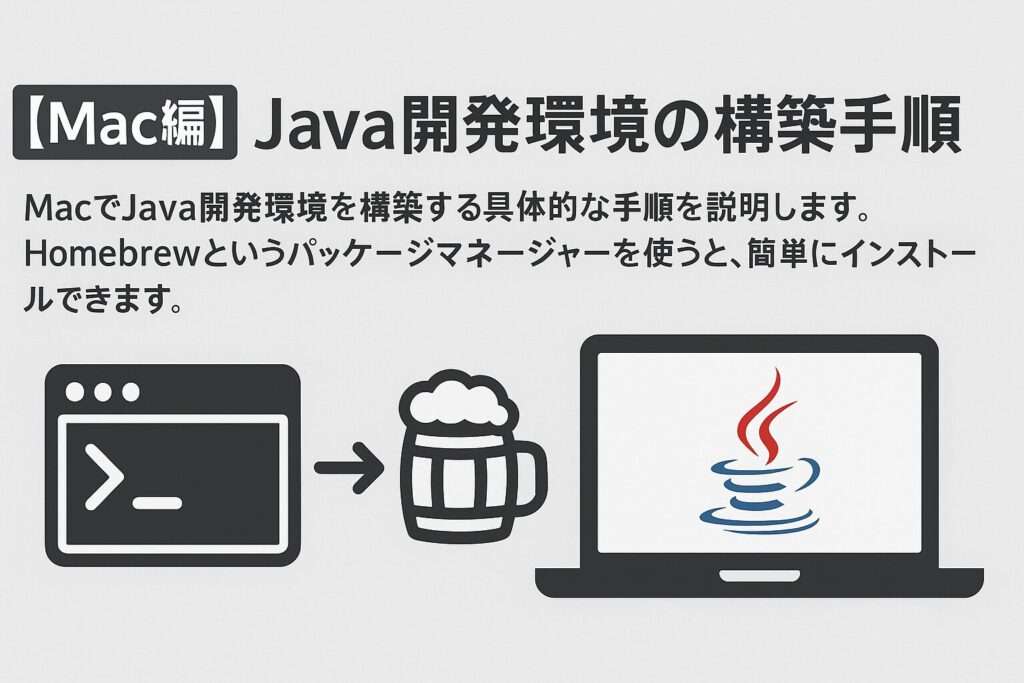
MacでJava開発環境を構築する具体的な手順を説明します。Homebrewというパッケージマネージャーを使うと、簡単にインストールできます。
JDKのインストール方法

Homebrewは、Mac用の便利なパッケージ管理システムです。コマンド一つで様々なソフトウェアを簡単にインストールしたり、アップデートしたりできます。
- ターミナルを開き、
/bin/bash -c "$(curl -fsSL https://raw.githubusercontent.com/Homebrew/install/HEAD/install.sh)"を実行してHomebrewをインストールします。 - 実行後、画面の指示に従ってパスワードを入力するなどして進めます。
- Homebrewを使ってOpenJDK(ここではAdoptium Temurinの最新LTS版であるtemurin@25)をインストールします。
- ターミナルで
brew install --cask temurin@25を実行しましょう。--caskオプションを忘れずに付けてください。Java 21を使いたい場合はbrew install --cask temurin@21に読み替えてください。
筆者がHomebrewで初めてJDKをインストールした際、--caskを付け忘れてエラーになりました。Temurinはcask(GUIアプリ形式)で配布されているため、brew install --cask temurin@25と指定する必要があります。
環境変数の設定
JDKをインストールした後、JAVA_HOMEという環境変数を設定します。環境変数は、Javaを利用する他のアプリケーション(例えばIDEやビルドツールなど)が、JDKのインストール場所を正しく認識するために必要です。
HomebrewでOpenJDKをインストールした場合、インストール後に出力されるメッセージにJAVA_HOMEの設定方法が示されることが多いです。通常、以下のようなコマンドで設定できます。.zshrc(Zshの場合)または.bash_profile(Bashの場合)など、お使いのシェル設定ファイルに追記します。
- シェル設定ファイルを開きます。(例えばZshの場合は、
open ~/.zshrcまたはnano ~/.zshrc) - ファイルの末尾に
export JAVA_HOME=$(/usr/libexec/java_home -v 25)とexport PATH=$JAVA_HOME/bin:$PATHの2行を追記します。25の部分はインストールしたバージョンに合わせてください。Homebrewのインストール完了メッセージにもパスが表示されるので、そちらに合わせても構いません。 - 設定を反映させるために、ターミナルを再起動するか、
source ~/.zshrcを実行します。
Javaの動作確認
正しくインストールされ、環境変数が設定されたかを確認しましょう。ターミナルで以下のコマンドを実行します。
- Javaのバージョン確認:
java -versionインストールしたJDKのバージョン情報が表示されれば成功です。例えば、「openjdk version "25.0.x"」のように表示されます(Java 21をインストールした場合は「21.0.x」)。 - Javaコンパイラのバージョン確認:
javac -versionこちらも同様に、「javac 25.0.x」のようにバージョン情報が表示されれば、コンパイラも正しく認識されています。 - JAVA_HOMEの確認:
echo $JAVA_HOME設定したJDKのパスが表示されれば、JAVA_HOMEも正しく設定されています。
これで、MacでのJava開発環境の準備は完了です。
【Windows編】Java開発環境の構築手順
次に、WindowsでJava開発環境を構築する手順を説明します。公式サイトからJDKをダウンロードし、手動で環境変数を設定する方法が一般的です。
JDKのインストール方法
Windowsの場合、OpenJDKのディストリビューションの公式サイトからインストーラー(.msiファイル)またはZIPファイルをダウンロードしてインストールします。
- Adoptium (Eclipse Temurin) の公式サイトにアクセスします。「Latest LTS Release」としてJava 25が表示されるので、お使いのWindowsのアーキテクチャ(通常はx64)に合った.msiインストーラーをダウンロードします。
- ダウンロードした.msiファイルを実行し、画面の指示に従ってインストールを進めます。特に変更がなければ、デフォルトの設定のまま「Next」をクリックしていけば問題ありません。インストール先は通常 C:\Program Files\Eclipse Adoptium\jdk-25.x.x.x-hotspot\ のような場所になります(Java 21の場合は jdk-21.x.x.x-hotspot)。インストーラーによっては、環境変数Pathの自動設定オプションが含まれている場合もあります。
環境変数の設定
インストーラーが自動で設定してくれない場合や、ZIPファイルでインストールした場合は、手動で環境変数を設定する必要があります。
- システム環境変数の設定画面を開く
- Windowsの検索バーで「環境変数」と入力し、「システム環境変数の編集」を選択します。
- 「システムのプロパティ」ウィンドウが開くので、「環境変数(N)...」ボタンをクリックします。
- JAVA_HOMEの設定
- 「環境変数」ウィンドウの「システム環境変数(S)」セクションで、「新規(W)...」ボタンをクリックします。
- 「新しいシステム変数」ダイアログで、以下のように入力します。
- 変数名:
JAVA_HOME - 変数値: JDKをインストールしたディレクトリのパス(例:
C:\Program Files\Eclipse Adoptium\jdk-25.0.2.9-hotspot)。このパスは実際のインストール場所に合わせてください。
- 変数名:
- 「OK」をクリックします。
- Pathの設定
- 「システム環境変数(S)」セクションで、変数「Path」(または「PATH」)を選択し、「編集(E)...」ボタンをクリックします。「環境変数名の編集」ウィンドウで、「新規(N)」をクリックし、以下の新しいエントリを追加します。
%JAVA_HOME%\binこのエントリをリストの上の方に移動させておくと、他のJavaバージョンとの競合を避けやすくなります。「OK」を数回クリックして、すべてのウィンドウを閉じます。
- 「システム環境変数(S)」セクションで、変数「Path」(または「PATH」)を選択し、「編集(E)...」ボタンをクリックします。「環境変数名の編集」ウィンドウで、「新規(N)」をクリックし、以下の新しいエントリを追加します。
環境変数の設定を変更した後は、設定を有効にするために、開いているコマンドプロンプトやPowerShellのウィンドウを一度すべて閉じ、新しく開き直す必要があります。場合によってはシステムの再起動が必要なこともあります。
筆者も過去にJAVA_HOMEのパスをbinフォルダまで含めて設定してしまい、「javacが見つからない」と30分悩んだことがあります。JAVA_HOMEにはJDKのルートディレクトリ(binの1つ上)を指定し、Pathに%JAVA_HOME%\binを追加するのが正解です。
Javaの動作確認
設定が正しく行われたかを確認します。新しくコマンドプロンプトまたはPowerShellを開いて、以下のコマンドを実行します。
java -versionインストールしたJDKのバージョン情報が表示されれば成功です。javac -versionこちらも同様にバージョン情報が表示されれば、コンパイラも使用可能です。echo %JAVA_HOME%設定したJDKのパスが表示されれば、JAVA_HOMEも正しく設定されています。
これで、WindowsでのJava開発環境の準備は整いました。
【VSCode編】Java開発環境の設定手順
VSCodeでJava開発を始めるには、JDKのインストール(Mac編またはWindows編で完了済み)に加えて、VSCode本体と拡張機能のセットアップが必要です。
VSCodeのインストール
Visual Studio Code公式サイトからお使いのOS用のインストーラーをダウンロードし、画面の指示に従ってインストールします。Macの場合はbrew install --cask visual-studio-codeでもインストールできます。
Extension Pack for Javaの導入
- VSCodeを起動し、左サイドバーの拡張機能アイコン(四角が4つのマーク)をクリックします。
- 検索欄に「Extension Pack for Java」と入力し、Microsoftが提供するパッケージをインストールします。
- インストールが完了するとJavaのコード補完・デバッグ・テスト実行が使えるようになります。
VSCodeでHello Worldを実行する
- 任意のフォルダを開き、
HelloWorld.javaという名前でファイルを作成します。 - 以下のコードを入力します。
public class HelloWorld { public static void main(String[] args) { System.out.println("Hello World!"); } } - ファイル右上の再生ボタン(▶)をクリックするか、ターミナルで
java HelloWorld.javaを実行します。 - ターミナルに「Hello World!」と表示されれば成功です。
最初のJavaプログラムを書いて動かしてみよう
環境構築が完了したら、実際にJavaプログラムを書いて動かしてみましょう。ターミナル(Mac)またはコマンドプロンプト(Windows)で以下の手順を試してください。
- 任意のフォルダに
HelloWorld.javaというファイルを作成し、以下のコードを入力します。public class HelloWorld {
public static void main(String[] args) {
System.out.println("Hello World!");
}
} - ターミナルでファイルのあるフォルダに移動し、
javac HelloWorld.javaでコンパイルします。 java HelloWorldで実行し、「Hello World!」と表示されれば環境構築は完了です。
Java 11以降はjava HelloWorld.javaと1コマンドで実行することもできます。まずはこの方法で動作を確認し、IDEのセットアップへ進みましょう。
よくあるトラブルと対処法
まとめ:Java環境構築の3ステップをおさらい
ここまで、MacとWindowsそれぞれでJava開発環境を構築する手順を説明してきました。適切なJDKを選び、OSに合わせた手順でインストールと環境変数設定を行えば、どちらのOSでも確実にJava開発をスタートできます。
環境構築はプログラミング学習の最初の関門ですが、一度乗り越えれば、あとはコーディングに集中できます。
環境構築のあとは、まずサンプルコードを写経し、少しずつ改造して動きの変化を確認するのが上達の近道です。「読んで理解した」と「自分で書ける」の間には大きなギャップがあるので、手を動かすことを意識してみてください。