

「MacやWindowsでJavaのプログラミングを始めたいけれど、環境構築って何から手をつければ良いのだろう?」と感じていませんか。OSごとに手順が異なると聞いて、少し不安に思うかもしれません。
現役でJavaを使いシステム開発に携わって長い私が、この記事を書こうと思ったきっかけは、過去にJavaの環境構築で何度もつまずき、多くの時間を費やした経験があるからです。
特にプロジェクトでMacとWindowsの両方を使う場面があり、OS間の違いに戸惑うことも少なくありませんでした。
その経験から、これからJavaを学ぶ方や、OSの乗り換えを検討している方に向けて、スムーズに開発をスタートできるような情報を提供したいと考えました。
この記事を読めば、Macユーザーの方もWindowsユーザーの方も、Java開発環境の構築方法から、それぞれのOSでの注意点、そして便利な開発ツールまで、網羅的に理解できます。
Java環境構築の基本
Javaでプログラムを開発するためには、まずお使いのPCにJavaの実行・開発環境を整える必要があります。
ここでは、その基本となる知識や必要なものについて説明します。
Java開発に必要なもの
Javaで開発を始めるにあたり、最低限必要になるのは「JDK(Java Development Kit)」です。
JDKには、Javaのプログラムをコンパイル(コンピュータが理解できる形式に変換)するためのコンパイラや、プログラムを実行するための「JRE(Java Runtime Environment)」、デバッグツールなどが含まれています。
つまり、JDKさえインストールすれば、Javaプログラムの作成から実行までの一連の作業を行えるようになります。
あとは、プログラムを書くためのテキストエディタがあれば、すぐにでも開発を始められます。
より効率的に開発を進めるため、後述するIDE(統合開発環境)も導入しましょう。
Java SEとJDKの違いを理解しよう
Javaにはいくつかのエディションがありますが、私たちが主に利用するのは「Java SE(Standard Edition)」です。Java SEは、デスクトップアプリケーションやコンソールアプリケーション開発の基本的なプラットフォームです。
そして、Java SEの仕様に基づいて提供される開発キットがJDKです。
以前は、プログラムを実行するだけならJREをインストールすれば十分でしたが、近年のJDKにはJREも含まれるようになり、開発者は基本的にJDKをインストールすれば事足ります。

最新JDKの選び方
JDKには、主に「Oracle JDK」と「OpenJDK」の2種類があります。どちらを選べばよいか迷うかもしれませんね。
Oracle JDK
Oracle社が提供する公式のJDKです。以前は商用利用の場合にライセンス料が必要なバージョンもありましたが、近年では「No-Fee Terms and Conditions (NFTC)」ライセンスの下で、本番環境を含めて無料で使用できるバージョンも提供されています。
ただし、長期サポート(LTS: Long-Term Support)版以外はサポート期間が短い傾向にあります。最新の機能やOracle社によるサポートを重視する場合に選択肢となります。
OpenJDK
オープンソースで開発されているJDKです。Oracle JDKの基盤ともなっており、機能的にはほぼ同等です。様々なディストリビューション(Adoptium Temurin, Amazon Corretto, Microsoft Build of OpenJDKなど)が存在し、それぞれサポートポリシーや提供元が異なります。
多くの場合、無料で利用でき、コミュニティによるサポートも活発です。企業によっては、特定のOpenJDKディストリビューションを指定することもあります。
どちらを選ぶべきか?
個人学習や小規模な開発であれば、手軽に導入できるOpenJDKのディストリビューション(例えばAdoptium Temurinなど)から始めるのがおすすめです。
Oracle JDKもNFTCライセンスの範囲内であれば無料で利用できますが、ライセンス条件の変更には注意が必要です。
現在のLTSバージョンはJava 17, Java 21などがあります。特別な理由がない限り、これらのLTSバージョンを選択すると、長期間安定して利用できるため安心です。
この記事では、汎用性の高いOpenJDKのインストール方法を中心に説明します。
IDE選び
テキストエディタでもJavaプログラムは書けますが、統合開発環境(IDE)を利用すると、コーディング、デバッグ、ビルドなどの作業が格段に効率化されます。主要なIDEをいくつか紹介します。
Eclipse (エクリプス)
長年にわたりJava開発で広く使われているオープンソースのIDEです。非常に多機能で、プラグインによる拡張性も高いのが特徴です。大規模なプロジェクトにも対応できます。無料で利用可能です。
- メリット: 無料、豊富な機能、多くのプラグイン、大規模開発向け。多くのプロジェクトで使用されている。
- デメリット: 初心者には多機能すぎて少しとっつきにくい場合がある、動作がやや重いと感じることも。古いUI。
IntelliJ IDEA (インテリジェイ アイデア)
JetBrains社が開発するIDEで、近年非常に人気が高まっています。強力なコード補完、リファクタリング機能、洗練されたUIが特徴です。無料のCommunity Editionと有料のUltimate Editionがあります。
- メリット: リッチなUIで直感的に使いやすい。無料版もあり多くの拡張機能あり。
- デメリット: 多くの現場ではEclipseが使われているため、こちらに慣れるとEclipseに戻りづらい。
どのIDEを選ぶべきか?
- 本格的なJava開発を志向する方: IntelliJ IDEA Community Editionが良い選択肢です。強力な機能と使いやすさのバランスが取れています。
- Eclipseに慣れている、または特定のプラグインが必要な方: 引き続きEclipseを利用するのも良いでしょう。
自分の学習スタイルや開発したいものに合わせて、最適なIDEを選んでみてください。どちらのIDEは無料で試せるので、触ってみて、自分に合ったものを見つけるのが一番です。
【Mac編】Java開発環境の構築手順
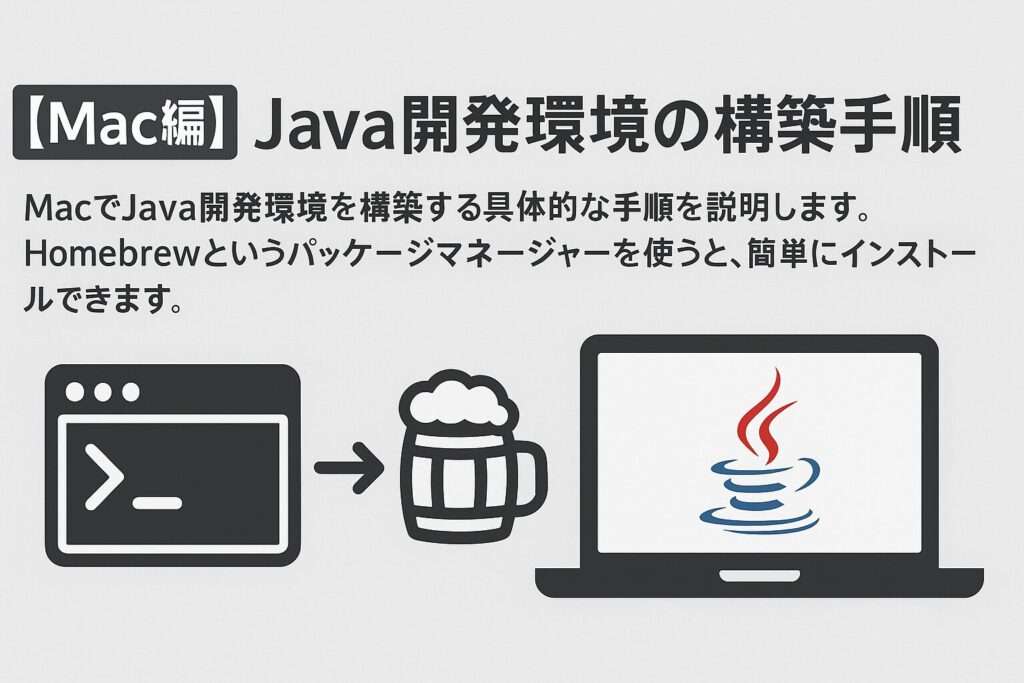
MacでJava開発環境を構築する具体的な手順を説明します。Homebrewというパッケージマネージャーを使うと、簡単にインストールできます。
JDKのインストール方法

Homebrewは、Mac用の便利なパッケージ管理システムです。コマンド一つで様々なソフトウェアを簡単にインストールしたり、アップデートしたりできます。
- ターミナルを開き、
/bin/bash -c "$(curl -fsSL https://raw.githubusercontent.com/Homebrew/install/HEAD/install.sh)"を実行してHomebrewをインストールします。 - 実行後、画面の指示に従ってパスワードを入力するなどして進めます。
- Homebrewを使ってOpenJDK(ここでは例としてAdoptium TemurinのLTS版であるtemurin@21)をインストールします。
- ターミナルで
brew install temurin@21を実行しましょう。
環境変数の設定
JDKをインストールした後、JAVA_HOMEという環境変数を設定します。環境変数は、Javaを利用する他のアプリケーション(例えばIDEやビルドツールなど)が、JDKのインストール場所を正しく認識するために必要です。
HomebrewでOpenJDKをインストールした場合、インストール後に出力されるメッセージにJAVA_HOMEの設定方法が示されることが多いです。通常、以下のようなコマンドで設定できます。.zshrc(Zshの場合)または.bash_profile(Bashの場合)など、お使いのシェル設定ファイルに追記します。
- シェル設定ファイルを開きます。(例えばZshの場合は、
open ~/.zshrcまたはnano ~/.zshrc) - ファイルの末尾に
export JAVA_HOME=$(brew --prefix openjdk@21)/libexec/openjdk.jdk/Contents/Home export PATH=$JAVA_HOME/bin:$PATHを追記します。パスはHomebrewが示したものに合わせてください。openjdk@21の部分は、インストールしたバージョンに合わせてください。 - 設定を反映させるために、ターミナルを再起動するか、
source ~/.zshrcを実行します。
Javaの動作確認
正しくインストールされ、環境変数が設定されたかを確認しましょう。ターミナルで以下のコマンドを実行します。
- Javaのバージョン確認:
java -versionインストールしたJDKのバージョン情報が表示されれば成功です。例えば、「openjdk version "21.0.x"」のように表示されます。 - Javaコンパイラのバージョン確認:
javac -versionこちらも同様に、「javac 21.0.x」のようにバージョン情報が表示されれば、コンパイラも正しく認識されています。 - JAVA_HOMEの確認:
echo $JAVA_HOME設定したJDKのパスが表示されれば、JAVA_HOMEも正しく設定されています。
これで、MacでのJava開発環境の準備は完了です。
【Windows編】Java開発環境の構築手順
次に、WindowsでJava開発環境を構築する手順を説明します。公式サイトからJDKをダウンロードし、手動で環境変数を設定する方法が一般的です。
JDKのインストール方法
Windowsの場合、OpenJDKのディストリビューションの公式サイトからインストーラー(.msiファイル)またはZIPファイルをダウンロードしてインストールします。
- Adoptium (Eclipse Temurin) の公式サイト にアクセスします。お使いのWindowsのアーキテクチャ(通常はx64)に合ったLTSバージョンの.msiインストーラーをダウンロードします。
- ダウンロードした.msiファイルを実行し、画面の指示に従ってインストールを進めます。特に変更がなければ、デフォルトの設定のまま「Next」をクリックしていけば問題ありません。インストール先は通常 C:\Program Files\Eclipse Adoptium\jdk-17.x.x.x-hotspot\ のような場所になります。インストーラーによっては、環境変数Pathの自動設定オプションが含まれている場合もあります。
環境変数の設定
インストーラーが自動で設定してくれない場合や、ZIPファイルでインストールした場合は、手動で環境変数を設定する必要があります。
- システム環境変数の設定画面を開く
- Windowsの検索バーで「環境変数」と入力し、「システム環境変数の編集」を選択します。
- 「システムのプロパティ」ウィンドウが開くので、「環境変数(N)...」ボタンをクリックします。
- JAVA_HOMEの設定
- 「環境変数」ウィンドウの「システム環境変数(S)」セクションで、「新規(W)...」ボタンをクリックします。
- 「新しいシステム変数」ダイアログで、以下のように入力します。
- 変数名:
JAVA_HOME - 変数値: JDKをインストールしたディレクトリのパス(例:
C:\Program Files\Eclipse Adoptium\jdk-17.0.7.7-hotspot)。このパスは実際のインストール場所に合わせてください。
- 変数名:
- 「OK」をクリックします。
- Pathの設定
- 「システム環境変数(S)」セクションで、変数「Path」(または「PATH」)を選択し、「編集(E)...」ボタンをクリックします。「環境変数名の編集」ウィンドウで、「新規(N)」をクリックし、以下の新しいエントリを追加します。
%JAVA_HOME%\binこのエントリをリストの上の方に移動させておくと、他のJavaバージョンとの競合を避けやすくなります。「OK」を数回クリックして、すべてのウィンドウを閉じます。
- 「システム環境変数(S)」セクションで、変数「Path」(または「PATH」)を選択し、「編集(E)...」ボタンをクリックします。「環境変数名の編集」ウィンドウで、「新規(N)」をクリックし、以下の新しいエントリを追加します。
環境変数の設定を変更した後は、設定を有効にするために、開いているコマンドプロンプトやPowerShellのウィンドウを一度すべて閉じ、新しく開き直す必要があります。場合によってはシステムの再起動が必要なこともあります。
Javaの動作確認
設定が正しく行われたかを確認します。新しくコマンドプロンプトまたはPowerShellを開いて、以下のコマンドを実行します。
- コード スニペット
java -versionインストールしたJDKのバージョン情報が表示されれば成功です。 javac -versionこちらも同様にバージョン情報が表示されれば、コンパイラも使用可能です。echo %JAVA_HOME%設定したJDKのパスが表示されれば、JAVA_HOMEも正しく設定されています。
これで、WindowsでのJava開発環境の準備は整いました。
よくあるトラブルと対処法
これらのトラブルシューティングは一例です。エラーメッセージをよく読み、設定内容を丁寧に見直すことが解決への近道となります。
まとめ:Java開発環境はJava開発の一歩
ここまで、MacとWindowsそれぞれでJava開発環境を構築する手順を説明してきました。適切なJDKを選び、OSに合わせた手順でインストールと環境変数設定を行えば、どちらのOSでも確実にJava開発をスタートできます。
環境構築はプログラミング学習の最初の関門ですが、一度乗り越えれば、あとはコーディングに集中できます。


