
Warpを消した日、単体のターミナルを開く回数はもうだいぶ減っていました。
GhosttyはMacとLinuxで動く、軽さに振り切ったターミナルアプリです。
私は2026年5月にWarpからGhosttyへ乗り換え、そのまま5か月ほど使っています。
乗り換えた理由は「軽さ」と「Claude Codeのアプリでターミナルの出番が減ったこと」の2つでした。
ただ、Warpにあった便利機能がなくなって、不便になったところもあります。
その両方と、実際に使っている設定ファイルの中身をそのまま出します。
10月27日に出た1.4.0で変わった設定も、自分の設定ファイルと照らし合わせて確かめました。
この記事でわかること
- Ghosttyとはどんなターミナルか(読み方・対応OS・Windows版の状況)
- WarpからGhosttyに乗り換えた理由と、不便になった3つのこと
- インストール手順と設定ファイルの場所
- AIに作らせた設定ファイル38行の中身
- Ghostty 1.4.0で書き換えが必要になった設定
PARTS LIST /目次
Ghosttyとは?GPUで描画する軽いターミナル
Ghosttyとは、GPUで画面を描画する、MacとLinux向けの無料のターミナルアプリです。
起動の速さと入力の軽さを売りにしていて、見た目の設定はすべて文字の設定ファイルで行います。
Warpのように画面から設定を選ぶ作りではないので、最初はとっつきにくく感じるかもしれません。
その代わり、設定ファイルを1つ持ち歩けば、別のMacでも同じ環境をすぐ作れます。
読み方・開発者・対応OSの基本
読み方は「ゴースティ」です。
HashiCorpの共同創業者として知られるMitchell Hashimoto氏が、個人のプロジェクトとして作り始めました。
本体はZigという言語で書かれ、ライセンスはMITです。
Macでは見た目の部品にMacの標準の仕組みを使っているので、タブやウィンドウの動きがほかのMacアプリとそろっています。
Windows版はある?1.4.0時点の状況
Windowsで使えるGhosttyは、2026年10月時点でありません。
1.4.0のリリースノートでは、アプリ本体をWindowsに対応させる予定は無くなったと書かれています。
「ghostty windows」は月に1,300回ほど検索されていますが、待っていても出てこない、というのが今の答えです。
一方で、Ghosttyの中身を部品にした「libghostty」はWindowsにも対応しています。
公式は、Windows向けのアプリを作りたい人にはlibghosttyを使うよう勧めています。
Windowsでターミナルを探しているなら、今のところGhostty以外から選ぶことになります。
WarpからGhosttyに乗り換えた2つの理由
乗り換えた理由は、軽さが欲しかったことと、Claude Codeのデスクトップアプリでターミナルを開く回数が減ったことの2つです。
どちらか片方だけなら、Warpのままでも困らなかったはずです。
iTerm2からWarpに移ったときは「機能が増える」方向の乗り換えでした。
今回はその逆で、機能を減らして軽くする方向です。
2つが同じ時期に重なったので、Warpの多機能さよりも、開いてすぐ使える身軽さを取りました。
起動も表示も軽いターミナルが欲しかった
Ghosttyにして一番わかりやすく変わったのは、起動の速さです。
アイコンを押してから文字を打てるまでの待ち時間を、ほぼ感じなくなりました。
文字の入力も、たくさんの出力が流れるときの表示も、もたつきません。
体感で変わったのは、次の4つです。
- 起動してすぐ文字を打てる
- 文字の入力や大量の出力でもたつかない
- メモリの使用量が少なく、電池の減りも気にならない
- AIの提案やお知らせが出ない、静かな画面
数字で測ったわけではないので、何倍速くなったとは言えません。
ただ、何度も開くアプリは、少しの重さが積み重なってストレスになります。
軽さを求めていた私には、この4つで十分でした。
Claude Codeのアプリでターミナルを開く回数が減った
もう1つの理由は、ターミナルそのものを開く回数が減ったことです。
Claude Codeのデスクトップアプリにターミナルが入り、コマンドの多くをそちらで済ませるようになりました。
Claude Codeのデスクトップアプリにターミナルが載ってから、コマンドを打つ場面の多くがアプリの中で済むようになりました。単体のターミナルを開く回数は、目に見えて減りました。そうなると、AI機能を載せた多機能なWarpは持て余します。たまに開いてすぐ閉じる道具なら、軽いほうがいい。Ghosttyを入れて、Warpはアンインストールしました。
AIに頼る場所がターミナルの外に移ると、ターミナルに求めるものは「速く開いて、黙って動く」だけになります。
Warpが悪くなったのではなく、私の使い方が変わった結果です。
Ghosttyのインストールと設定ファイルの場所
Macなら、公式サイトからダウンロードするか、Homebrewで入れるかの2通りです。
どちらで入れても中身は同じで、設定ファイルの場所も変わりません。
ここでは、更新までコマンド1つで済むHomebrewの手順と、最初に知っておきたい設定ファイルの扱いをまとめます。
Homebrewでインストールする手順
Homebrewが入っているMacなら、次のコマンドでインストールできます。
brew install --cask ghosttyあとから新しい版に上げるときは、次のコマンドです。
brew upgrade --cask ghostty公式サイトのdmgから入れた場合は、アプリ自身の更新の案内に従えば新しい版に上がります。
私の手元はまだ1.3.1で、この記事を書いている2026年10月31日時点では1.4.0に上げていません。
上げる前に設定ファイルを見直したかったからで、理由は後半の1.4.0の節で書きます。
設定ファイルの場所と再読み込みのショートカット
Macの設定ファイルは、次の場所にあります。
~/Library/Application Support/com.mitchellh.ghostty/config.ghosttyファイル名は、1.2.3より前は拡張子の無い config でした。
私の環境は古い名前の config のまま今も読み込まれています。
Linuxと同じ ~/.config/ghostty/config.ghostty に置いても読み込まれます。
両方にファイルがある場合は、Mac専用の場所が後から読まれ、同じ項目は後のほうが勝ちます。
~/.config/ghostty/config.ghosttyLinuxと同じ場所(XDG)~/.config/ghostty/config1.2.3より前の古いファイル名~/Library/Application Support/com.mitchellh.ghostty/config.ghosttyMac専用の場所~/Library/Application Support/com.mitchellh.ghostty/config私の設定はここ(古い名前のまま)設定を書き換えたら、Cmd + Shift + , で再読み込みできます。
ただし、一部の項目は再読み込みでは反映されず、新しく開いたウィンドウから効きます。
テーマやフォントの候補は、次のコマンドで一覧を出せます。
ghostty +list-themes
ghostty +list-fonts
ghostty +list-keybinds --defaultMacでは ~/.config/ghostty/ と ~/Library/Application Support/com.mitchellh.ghostty/ の両方が読まれます。片方を直しても変わらないときは、もう片方に同じ項目が書かれていないか確かめてください。迷うくらいなら、どちらか1か所にまとめるのが確実です。
私のGhostty設定を全公開|AIに作らせた38行
今使っている設定ファイルは、コメントを除くと38行です。
自分で1行ずつ書いたのではなく、AIに「Macで使いやすい設定」を頼んで作ってもらいました。
5月に作った最初の版は25行で、10月11日に「おすすめ設定を追加して」と頼んで13行増えています。
見た目、画面分割、AIが追加した設定の順に紹介します。
見た目:テーマ・透過・余白の設定
見た目に関わる設定は、次のとおりです。
font-size = 14
adjust-cell-height = 10%
theme = Mariana
background-opacity = 0.90
background-blur-radius = 20
window-padding-x = 10
window-padding-y = 10
window-padding-balance = true
macos-titlebar-style = transparent
mouse-hide-while-typing = true
テーマは「Mariana」で、背景を90%の不透明度にしてすりガラスのようにぼかしています。
行の高さを10%広げ、ウィンドウの内側に10ピクセルの余白を入れているので、詰まった印象がありません。
フォントの指定はコメントにしてあり、Ghosttyに最初から入っているフォントのまま使っています。
画面分割のキーバインドを自分好みにする
実際に毎日使っている機能は、画面分割だけです。
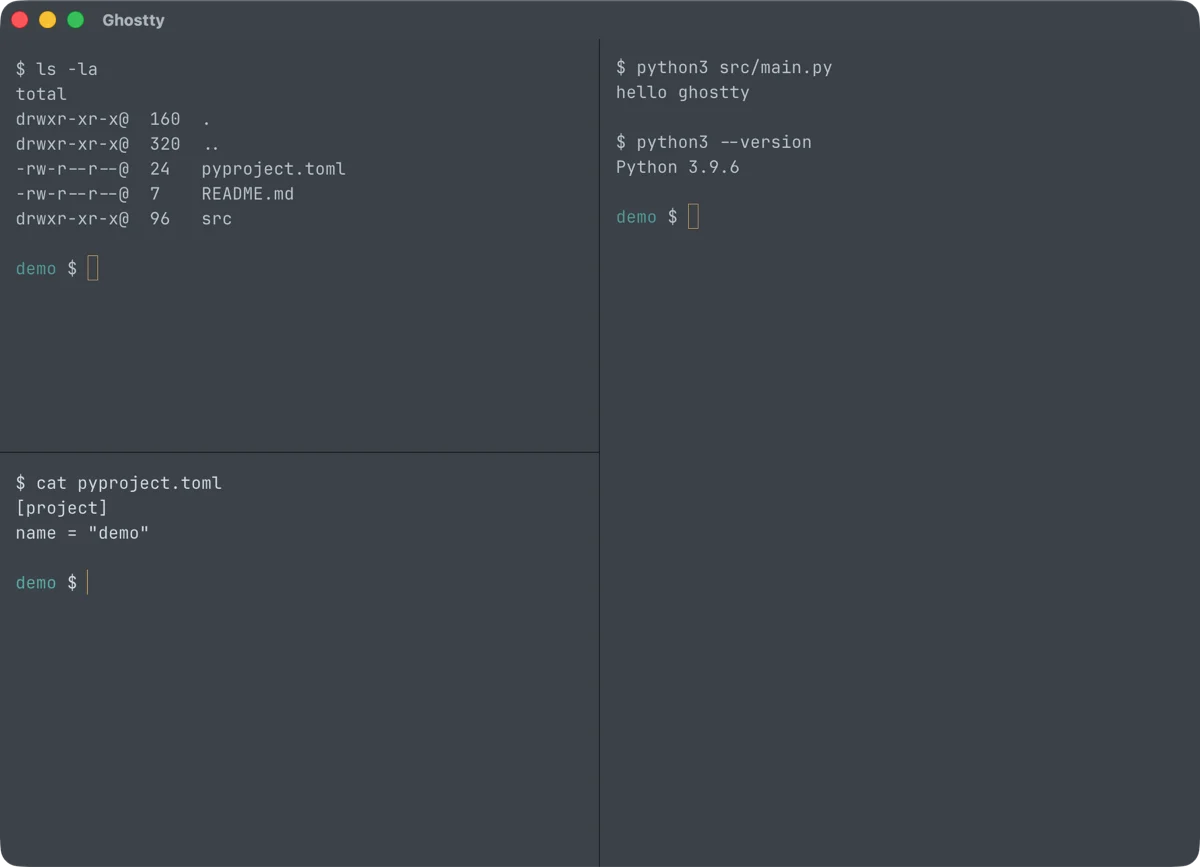
分割と移動のキーは、次のように割り当てています。
keybind = cmd+enter=new_split:down
keybind = cmd+shift+enter=new_split:right
keybind = cmd+left=goto_split:left
keybind = cmd+right=goto_split:right
keybind = cmd+up=goto_split:top
keybind = cmd+down=goto_split:bottom
keybind = cmd+shift+left=resize_split:left,20
keybind = cmd+shift+right=resize_split:right,20
keybind = cmd+w=close_surfacekeybind = キー=動き の形で、1行に1つずつ書きます。
自分で割り当てたキーは、Ghosttyが最初から持っている割り当てより優先されます。
AIが足した設定と、実際に使っている設定
10月11日にAIが追加した設定のうち、主なものを並べます。
正直に言うと、毎日の操作で使っているのは画面分割まわりの設定だけです。
Quick Terminalのように、入れたものの普段の操作には定着していない設定もあります。
AIに頼むと、それらしい設定がまとめて手に入ります。
その代わり、設定ファイルの中身を自分で全部把握している状態ではなくなります。
この記事を書くために設定ファイルを1行ずつ読み直して、ようやく1.4.0の変更に引っかかる項目があると気づきました。
AIに設定を作らせるときのコツ
コメントに「何をする設定か」を日本語で書かせておくと、あとで読み直せます。私の設定ファイルも、各行の上にAIが書いた説明が残っています。
Ghostty 1.4.0で変わった設定と注意点
2026年10月27日に出た1.4.0では、設定の書き方がいくつか変わりました。
私の設定ファイルには、変更の影響を受ける項目が2つありました。
どちらも今すぐ動かなくなるわけではなく、古い書き方のまま当面は使えます。
それでも、いずれ消える書き方なので、版を上げるついでに直しておくと安心です。
copy-on-selectの初期値が変わった
1.4.0では、Macで文字を選択したときの自動コピーが、初期設定では効かなくなりました。
設定ファイルに何も書いていない人は、版を上げた日から「選択したのにコピーされない」状態になります。
私は copy-on-select = true と書いているので、初期値の変更そのものの影響は受けません。
ただ、true と false は古い書き方として非推奨になりました。
1.4.0からは、値を次の4つから選びます。
none:選択してもコピーしないprimary:Ghostty内の選択用の置き場にだけコピーするclipboard:Macのクリップボードにだけコピーするboth:選択用の置き場とクリップボードの両方にコピーする
選択してほかのアプリに貼り付けたいなら、clipboard か both を選びます。
1.3では clipboard が「両方にコピー」の意味だったので、古い記事の設定例をそのまま写すと動きが変わる点に気をつけてください。
scrollback-limitの名前と初期値の変更
さかのぼれる履歴の上限を決める scrollback-limit は、scrollback-limit-bytes という名前に変わりました。
古い名前のままでも、当面は読み込まれます。
おもしろかったのは、AIが「初期値の約10MBから増やす」と書いた約50MBという値が、1.4.0では初期値そのものになったことです。
1.4.0は、使っていない履歴を圧縮してメモリを70〜90%減らす仕組みを入れ、そのうえで初期値を50MBに上げました。
つまり私の設定の scrollback-limit = 50000000 は、版を上げたら消してしまっても動きがほぼ変わりません。
もう1つ、Macでは Cmd + ↑ と Cmd + ↓ が、前後のコマンド入力の位置へ移動する動きに戻りました。
私は同じキーを画面分割の移動に割り当てているので、自分の割り当てが優先されます。
割り当てていない人は、1.3と動きが変わる場合があります。
Warpと比べて不便になった3つのこと
Ghosttyに乗り換えて不便になったのは、AIの補完が無いこと、ブロック単位の操作が無いこと、設定画面が無いことの3つです。
どれもWarpが売りにしている機能で、Ghosttyはあえて持っていません。
軽さと引き換えに手放したものなので、乗り換える前に確かめておくと後悔が減ります。
Ghosttyで良くなったこと
起動と表示が軽い。メモリと電池にやさしい。AIの提案やお知らせが出ない静かな画面。
Ghosttyで不便になったこと
AIの補完・提案が無い。コマンドと出力をまとめて扱えない。設定は文字で書くしかない。
AIの補完・提案が無い
Warpには、AIがコマンドを提案したり、エラーの意味を説明したりする機能があります。
Ghosttyには、AIの機能が1つも入っていません。
ターミナルの中ですぐAIに聞けたWarpが恋しくなる場面は、今もあります。
それでも戻らないのは、AIに聞きたいことはClaude Codeのアプリで聞いているからです。
ターミナルの中にAIがいなくても、AIに聞く場所は別にあります。
コマンドと出力をまとめて扱うブロックが無い
Warpは、打ったコマンドとその出力を1つの「ブロック」としてまとめます。
ブロックごとにコピーしたり、同じコマンドをもう一度流したりできるのが便利でした。
Ghosttyでは、出力をコピーするときにマウスで範囲を選ぶ昔ながらのやり方に戻ります。
AIの補完と並んで、乗り換えてから恋しくなった機能がこのブロックです。
選択しただけでコピーされる copy-on-select を使えば、範囲を選んだあとのコピー操作だけは省けます。
設定画面が無く、文字で書くしかない
Warpは、テーマやフォントを画面から選べました。
Ghosttyは設定ファイルを書くしかなく、乗り換えた直後はここに戸惑いました。
私の場合、この壁はAIに設定ファイルを作らせることで越えました。
ただし、前の節で書いたように、AI任せにした設定は自分で中身を把握できていない状態になります。
文字で書く方式は、慣れれば別のMacに設定を持っていくのが楽、という見返りもあります。
Ghosttyのよくある質問
Ghosttyについて、乗り換えを考えている人が気にしそうな質問をまとめました。
対応OSや料金、設定の場所、Warpとの違いなど、本文で扱った論点を短く答えています。
細かい手順は、各見出しの本文もあわせて確認してください。
Q1. Ghosttyの読み方は?
A1. 「ゴースティ」と読みます。
HashiCorpの共同創業者として知られるMitchell Hashimoto氏が作り始めたターミナルアプリです。
Q2. Ghosttyは無料で使えますか?
A2. 無料で使えます。
ライセンスはMITで、有料版やアカウント登録はありません。
Q3. GhosttyはWindowsで使えますか?
A3. 使えません。
1.4.0のリリースノートで、アプリ本体をWindowsに対応させる予定は無くなったと書かれています。
Windows向けには、中身を部品にしたlibghosttyだけが対応しています。
Q4. Ghosttyの設定ファイルはどこにありますか?
A4. Macでは ~/Library/Application Support/com.mitchellh.ghostty/config.ghostty です。
~/.config/ghostty/config.ghostty に置いても読み込まれます。
1.2.3より前はファイル名が config でした。
Q5. 設定を変えたあと、反映させるには?
A5. Macでは Cmd + Shift + , で設定を再読み込みできます。
一部の項目は、新しく開いたウィンドウから反映されます。
Q6. 日本語のフォントはどう指定しますか?
A6. font-family に使いたいフォント名を書きます。
font-family は複数行書けるので、英数字用のフォントの次に日本語のフォントを書くと、足りない文字を後ろのフォントで補えます。
入っているフォント名は ghostty +list-fonts で確かめられます。
Q7. WarpとGhosttyはどちらがいいですか?
A7. AIの補完やブロック単位の操作をよく使うならWarp、軽さと静かな画面を求めるならGhosttyです。
私はAIをClaude Codeのアプリで使うようになったので、ターミナルは軽いGhosttyを選びました。
Warpから乗り換える前に確かめたい3つのことまとめ
Ghosttyは、AIの機能を持たない代わりに、起動も表示も軽いターミナルです。
乗り換える前に確かめたいのは、次の3つでした。
- WarpのAI補完やブロックを、毎日どれくらい使っているか
- AIに聞く場所が、ターミナルの外にあるか
- 設定を文字で書く方式に付き合えるか(AIに作らせる手もある)
3つとも「問題ない」なら、乗り換えて損はしにくいはずです。
私は2つめの答えが変わったことで、Warpの多機能さより軽さを取りました。
Warp自体の使い方や日本語化は、Warp Terminalとは?日本語化・使い方を解説にまとめています。
ターミナルの選び方は、ツールの性能より「どこでAIに聞いているか」で変わります。AIを使う場所が変われば、ターミナルに求める役割も変わるからです。
全部を一度に設定しなくても、初期状態のままで普通に使えます。不満が出たところから1行ずつ足していくと、設定ファイルの中身を自分で把握したまま育てられます。
続きを追う:X(@Tom_Java_Tech) / RSS
途中経過は、また書きます。